
MRM 700EMEA - Gps MAGELLAN - Notice d'utilisation et mode d'emploi gratuit
Retrouvez gratuitement la notice de l'appareil MRM 700EMEA MAGELLAN au format PDF.


| Intitulé | Description |
|---|---|
| Type de produit | GPS de randonnée et de navigation |
| Caractéristiques techniques principales | Écran couleur, interface tactile, cartographie préchargée |
| Alimentation électrique | Batterie rechargeable intégrée |
| Dimensions approximatives | 15 cm x 8 cm x 3 cm |
| Poids | 300 grammes |
| Compatibilités | Compatible avec les cartes topographiques et maritimes |
| Type de batterie | Batterie lithium-ion |
| Tension | 3.7 V |
| Puissance | Non spécifiée |
| Fonctions principales | Navigation GPS, suivi d'itinéraires, points d'intérêt |
| Entretien et nettoyage | Nettoyer avec un chiffon doux, éviter les produits chimiques |
| Pièces détachées et réparabilité | Disponibilité limitée des pièces, consulter le service après-vente |
| Informations générales utiles | Vérifier la compatibilité des cartes avant l'achat |
FOIRE AUX QUESTIONS - MRM 700EMEA MAGELLAN
Questions des utilisateurs sur MRM 700EMEA MAGELLAN
0 question sur cet appareil. Repondez a celles que vous connaissez ou posez la votre.
Poser une nouvelle question sur cet appareil
Téléchargez la notice de votre Gps au format PDF gratuitement ! Retrouvez votre notice MRM 700EMEA - MAGELLAN et reprennez votre appareil électronique en main. Sur cette page sont publiés tous les documents nécessaires à l'utilisation de votre appareil MRM 700EMEA de la marque MAGELLAN.
MODE D'EMPLOI MRM 700EMEA MAGELLAN
Le Magellan RoadMate est une aide à la navigation automobile conçue pour vous permettre d'atteindre la destination de votrechioix. Lorsque vous utilisez le Magellan RoadMate, vousdezuez suivre lesregles de sécurité suivantesafin de prévenir tout accident susceptible decause des blessures ou entrainer la mort :
-
Lorsque vous conduisiez, vous n'avez pratiquement pas besoin de regarder l'écran. Des instructions vocales vous guideront jusqu'à votre destination. Le conducteur ne doit entrair ses données ou programmer l'appareil que lorsque le vehicule est arrêté en toute sécurité. Seul un passager peut entrair des données ou programmer l'appareil lorsque le vehicule est en déplacement.
-
Il vous incombe de respecter l'ensemble des réglementations routières.
-
En dépit de tous les efforts réalisés pour s'assurer de la précision de la base de données, les positions des routes, des points d'intérêt, des entreprises et des services peuvent varier avec le temps. La base de donnée n'inclut, n'analyse, neTRAITE, ne prend en compte ni ne reflète aucun des éléments suivants : les limites imposées par la loi (notamment le type, le poids, la hauteur, la largeur et la charge du vehicule ou les limitations de vitesse) ; la pente ou le dénivèle de la route ; la hauteur des Ponts, la largeur, le poids ou autres limites ; la densité de population ; la qualité ou la sécurité du quartier ; la disponibilité ou la proximité de poste de police, de secours d'urgence, d'aide Médicale ou autre ; les zones de travaux ou les zones dangereuses ; les fermetures de routes ou de voies ; la sureté ou l'état de la route, de la circulation ou des installations routières ; les conditions météorologiques ; les caractéristiques ou l'état du revêtement ; les événements spéciaux ; l'encombrement de la circulation. Il vous incombe d'ignorer les suggestions d'itinéaires peu sûrs, dangereux ou illégaux.
-
Conservez le Magellan RoadMate à l'abri des températures extrêmes. Lorsque la température dépasse les limites prévues pour un bon fonctionnement, le Magellan RoadMate ne s'allume plus jusqu'à ce que sa température interne revienne dans les limites de fonctionnement. Un averissement indiquant que le Magellan RoadMate se trouve en dehors de la plage des températures de fonctionnement s'affichera.
© 2004 Thales Navigation, Inc. Tous droits réservés.
Magellan, RoadMate, Turn it on and go, TrueView, QuickSpell et FlexAddress sont des marques commerciales de Thales Navigation.
Aucune partie de ce manuel utilisateur ne peut être reproductive ou transmise de quelques manière que ce soit ou par quelque moyen que ce soit, électronique ou mécanique, notamment par photocopie ou enregistrement, pour toute fin autre que l'utilisation personnelle de l'acheteur, sans l'autorisation écrite préalable de Thales Navigation.
Table des matières
Magellan RoadMate 1
VUE AVANT 1
VUE ARRIERE 2
Installer le Magellan RoadMate 3
Installation. 3
Installation à l'aide du support de fixation pour pare-brise 3
Connector 1'appareil a un PC 5
Fonctions de base 6
Regler le volume. 6
Réécouter la dernière instruction 6
Allumer le Magellan RoadMate 7
Eteindre le Magellan RoadMate 8
Entrer des caractères textuels 8
Caractères supplémentaires (bouton "Suite") 9
Caracteres numériques (bouton "123"). 9
Utiliser QuickSpell® 9
Utiliser FlexAddressTM 11
Sélectionner une destination 12
Selectionner une destination à l'aide d'une adresse 12
Selectionner une destination à l'aide de l'adresse - Sélectionner le pays 12
Selectionner une destination à l'aide d'une adresse - Recherche par ville 13
Selectionner une destination - Recherche par code postal 14
Selectionner une destination à l'aide d'une adresse - Recherche par région 16
Selectionner une destination - Recherche dans les villes precedentes 18
Selectionner une destination à l'aide du Carnet d'adresses 20
Selectionner une destination a partir d'une destination precedente 20
Selectionner une destination à partir d'une destination précédente et l'enregistrer dans le Carnet d'adresses 21
Selectionner une destination dans le Carnet d'adresses 23
Enregistrer une nouvelle adresse dans votre Carnet d'adresses et l'enregistrer comme destination... 24
Selectionner un point d'intérêt en tant que destination 26
Selectionner un point d'intérêt en tant que destination - Recherche par nom 26
Selectionner un point d'intérêt en tant que destination - Choix par catégorie 27
Rechercher la catégorie de POI à l'aide de l'option "Les plus proches" 28
Rechercher la catégorie de POI à l'aide de l'option "Lister par ville" 29
Rechercher la catégorie de POI à l'aide de l'option "Toutes les régions" 30
Selectionner une intersection comme destination 31
Selectionner notre destination sur la carte 33
Choisir le mode de calcul de l'itinétaire 34
Voyager jusqu'à votre destination 35
Écrans de guidage 35
Ecran de guidage 36
Modifier les niveaux de zoom de la carte 36
Écran List des manoeuvres 37
Écran 3D TrueView 38
Devier de l'itinétaire calculé 38
Exclure une manoeuvre d'un itinétaire calculé 39
Annuler un itinétaire calculé 40
Modifier le mode de calcul de l'itinétaire 40
Afficher votre position 42
Afficher les informations relatives à votre position courante 42
Optionsutilisateur. 43
Les Options utiliser 43
Utiliser l'ordinateur de bord 44
Afficher le voyage en cours sur I'ordinateur de bord 44
Arreter ou lancer I'Ordinateur de bord 44
Réinitialiser l'ordinateur de bord 45
Enregister le trajet en cours 45
Afficher un trajet enregistré 45
Supprimer un trajet 46
Configurer le Magellan RoadMate 47
Configurer les options de la carte 49
Selectionner les couleurs de la carte 50
Selectionner vos préférences d'itinéraire 51
Selectionner les options vocales 52
Régler les options couleur 53
Régler le contraste 54
Régler la luminosité 55
Régler les options écran 56
Régler les options alarme 57
Selectionner la langue 58
Réaliser des diagnostics 59
Modifier le nom de l'utilisateur 60
Selectionner les points d'intérêt à afficher sur la carte 61
Utiliser l'aide multimédia du Magellan RoadMate 62
Se déplacer dans l'aide multimédia 62
Charger des adresses depuis votre PDA ou votre SmartPhone® 63
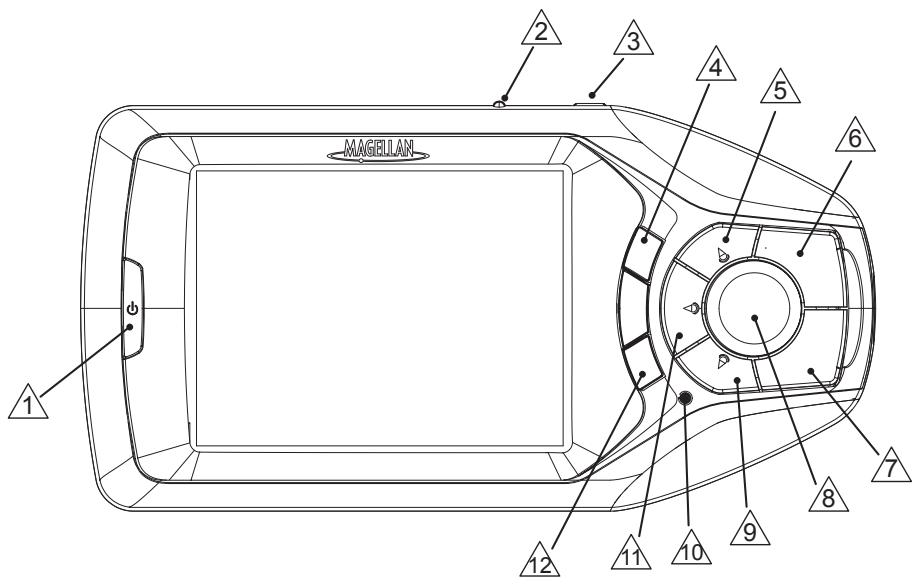
VUE AVANT
| 1 | Touchche Marche/Arrêt | Appuyez pour allumer et éteindre le Magellan RoadMate. |
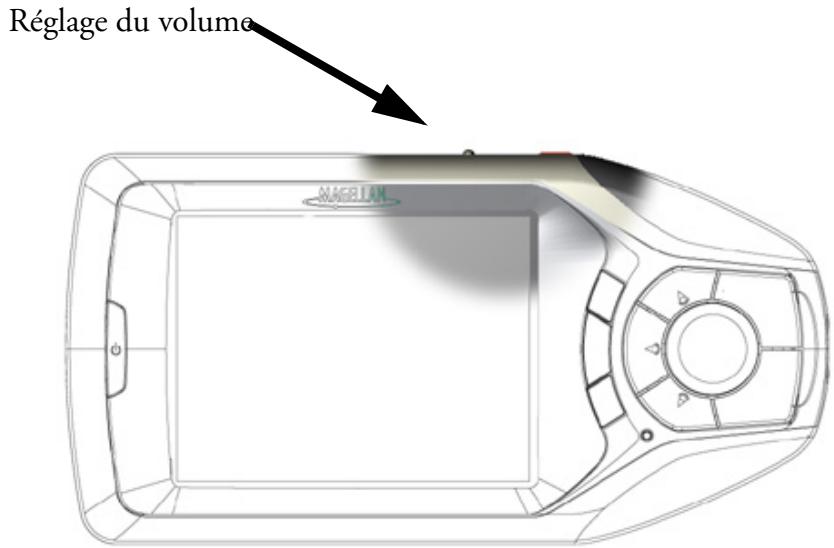
| 2 | Réglage du volume | Ajustez pour régler le volume du haut-parleur. |
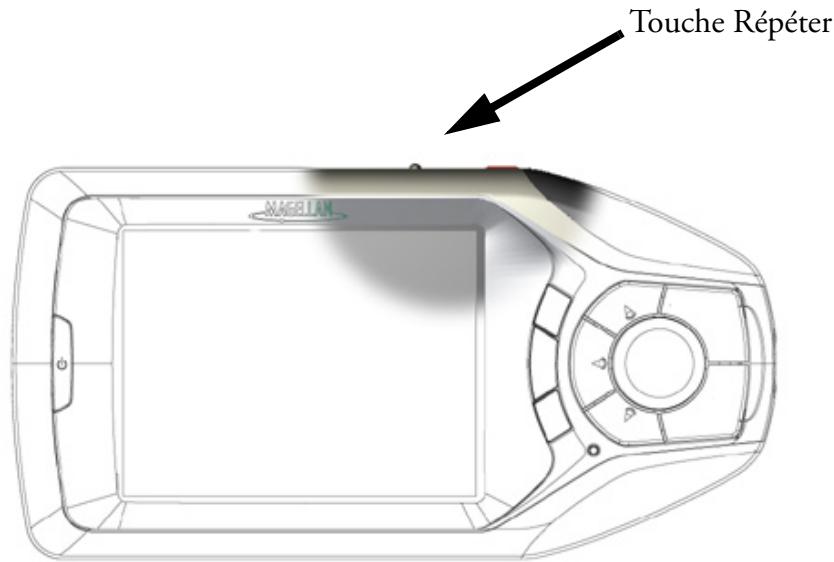
| 3 | Touchche Rétéser | Appuyez pour réécouter le dernier message énoncé. |
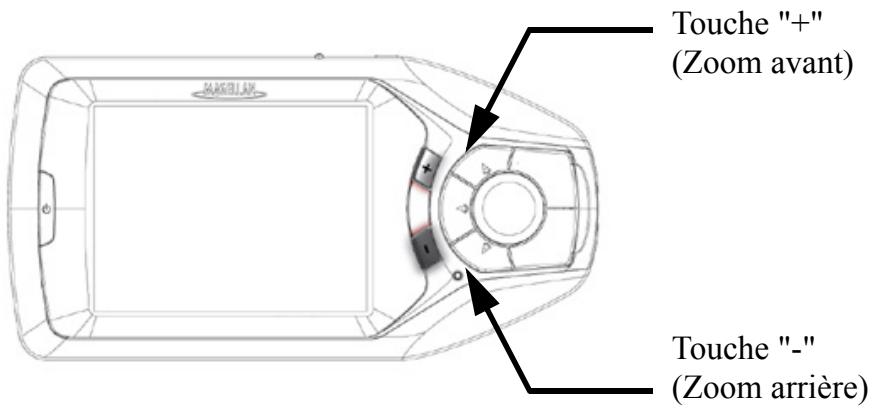
| 4 | Touchche ’+’ (Zoom avant) | Lorsque vous visionnez la carte, appuyez sur cette touche pour faire un zoom avant au centre de l'écran. |
| 5 | Touchche Options | Appuyez sur cette touche pour accéder au menu Options utiliser. |
| 6 | Touchche Enter (Entrée) | Appuyez sur cette touche pour confirmer les sélections en surbrillance. |
| 7 | Touchche Cancel (Annuler) | Appuyez sur cette touche pour interrompre la fonction en cours. |
| 8 | Touchche multidirectionnelle | Appuyez sur cette touche pour déplacer le curseur ou pourmettre d'autres options en surbrillance. |
| 9 | Touchche Locate (Position): | Appuyez sur cette touche pour afficher des informations sur votre position courante. |
| 10 | Capteur de lumière | Modifie automatiquement le contraste et la luminosité de l'écran pour les adapter aux changements d'éclairage. |
| 11 | Touchche View | Appuyez sur cette touche pour afficher l'écran carte, la liste des manoeuvres ou l'affichage 3D TrueView®. |
| 12 | Touchche ’-’ (Zoom arrière) | Lorsque vous visionnez la carte, appuyez sur cette touche pour faire un zoom arrière à partir du centre de l'écran. |
2
Magellan RoadMate
VUE ARRIÈRE
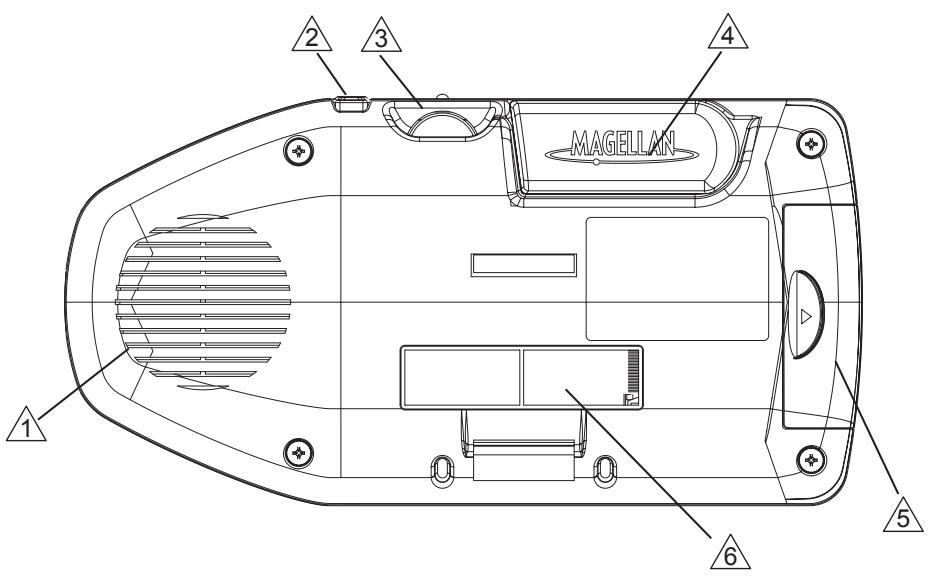
| 1 | Haut-parleur | Utilisé pour les instructions de guidage vocales. |
| 2 | Touche Répéter | Appuyez pour réécouter le dernier message énoncé. |
| 3 | Réglage du volume | Ajustez-le pour régler le volume du haut-parleur. |
| 4 | Antenne détachable | Pendant l'utilisation, tournez-la vers le haut de manière à receiveoir les signaux du réseau de satellites GPS. |
| 5 | Compact Flash | Compartment destiné à accueillir la carte mémoire CompactFlash. |
| 6 | Connecteur d'alimentation/ de communication | Prises permettant la connexion du Magellan RoadMate à une alimentation extérieure et à un PC. |
Mémo

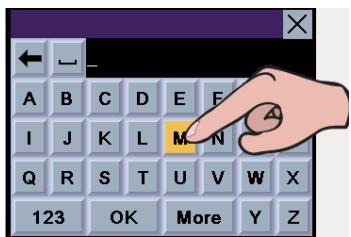
Le Magellan RoadMate dispose d'un écran tactile et d'un clavier qui vous offrent deux méthodes simples pour entrer des informations dans votre Magellan RoadMate. Les exemples fournis dans ce manuel illustrent la manière d'utiliser la touche multidirectionnelle et la touche Enter pour saisir des données et accepter des modifications.
Si vous préférez utiliser l'écran tactile, effleurez directement la touche sur l'écran avec le doigt. Utilisez la méthode qui vous pourrait la plus simple.
Installation
Lorsque vous installez le Magellan RoadMate dans votre vehicule à l'aide du support de fixation pour pare-brise, pour grille d'áération ou d'un autre support de fixation, prenez garde à ce qu'il ne génne pas la visibilité du conducteur. Assurez-vous que la position du Magellan RoadMate et du cable n'interfère pas avec le fonctionnement des systèmes de sécurité du vehicule, notamment des airbags. Vous assumez les risques de dommages sur votre vehicule ou sur ses occupants en conséquence de vos choix en ce qui concerne la fixation du Magellan RoadMate.
Installation à l'aide du support de fixation pour pare-brise
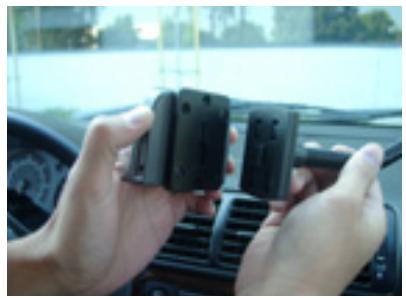
Fixez la plaque de montage au socle à l'aide des quatre vis fournies.
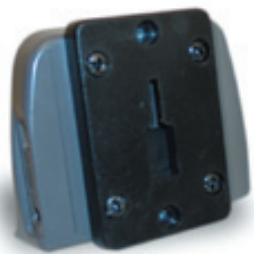
Faites glisser le socle et la plaque sur le support de fixation pour pare-brise.
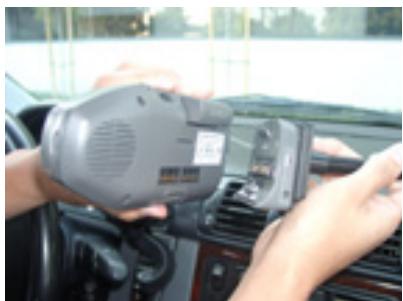
Fixez le Magellan RoadMate au socle.
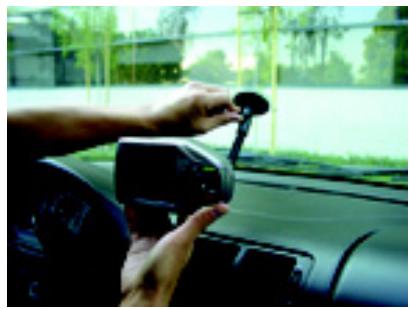
Nettoyez la zone du pare-brise sur laquelle vous allez installer l'appareil à l'aide de la lingette imbibée d'alcool fournie avec l'appareil.

4
Installer le Magellan RoadMate
Appuyez le système de fixation contre le pare-brise et faites tourner la manette de verrouillage en direction de la vitre.
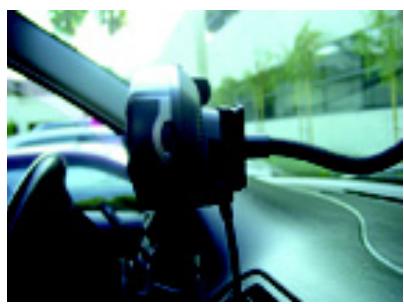
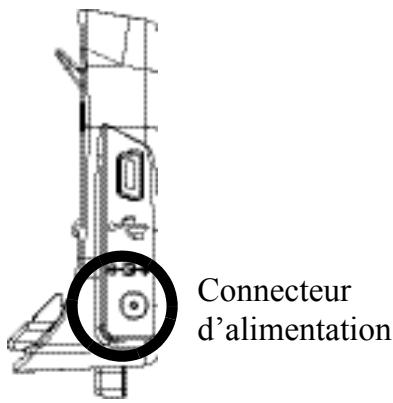
Branchez le cable d'alimentation sur le socle. Pour cela il vous suffit de brancher la petite extrémité du cable d'alimentation sur le connecteur situé sur le socle (voir l'illustration ci-dessous).
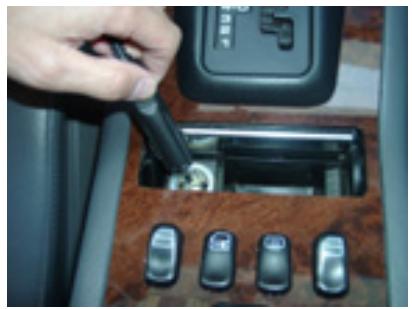
Branchez le connecteur pour allume-cigares dans une prise 12V appropriée (allume-cigares) de votre vehicule.
Dirigez l'antenne vers le haut.
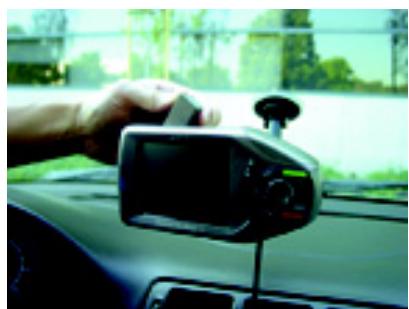
L'installation est terminée. Vous etes pret a allumer votre Magellan RoadMate et a partir.
Le socle standard est équipé de ports qui permettent de connecter le Magellan RoadMate à un ordinateur personnel (PC) et à une alimentation externe. En connectant votre Magellan RoadMate à votre PC, vous pourrez télécharger les futures mises à jour des cartes et des logiciels.
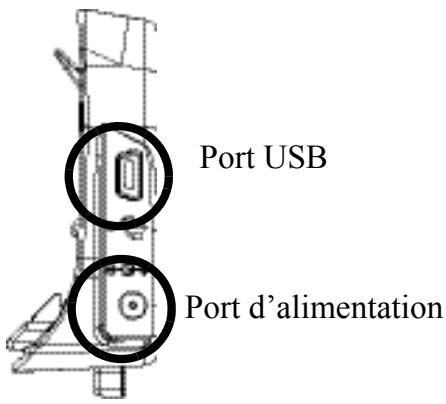
Connector l'appareil à une alimentation externe
Lorsque you souhaitez le connecter à une alimentation externe, laissez le Magellan RoadMate fixé sur son socle, débranchez le cable d'alimentation du vehicule et retirez l'ensemble (le Magellan RoadMate et son socle) du vehicule.
Connectez la petite extrémité du cable d'alimentation externe au port d'alimentation qui se trouve sur le socle et branchez l'autre extrémité du cable sur une prise standard.
Connector l'appareil à un PC
Lorsque vous souhaitez le connecter à un PC, laissez le Magellan RoadMate fixé sur son socle, débranchez le cable d'alimentation du vehicule et retirez l'ensemble (le Magellan RoadMate et son support) du vehicule.
Connectez la petite extrémité du cable USB au port USB qui se trouve sur le socle et branchez l'autre extrémité du cable sur un port USB disponible de votre ordinateur personnel.
Régler le volume
Le bouton de réglage du volume estitué sur la partie supérieure du Magellan RoadMate. Utilisez la molette pour régler le volume du haut-parleur selon vos souhaits.
Réécouter la dernière instruction
Si vous avez manqué la dernière instruction vocale, vous pouvez la réécouter en appuyant sur la touche Répéter. La touche Répéter se trouve sur la partie supérieure du Magellan RoadMate.
Allumer le Magellan RoadMate
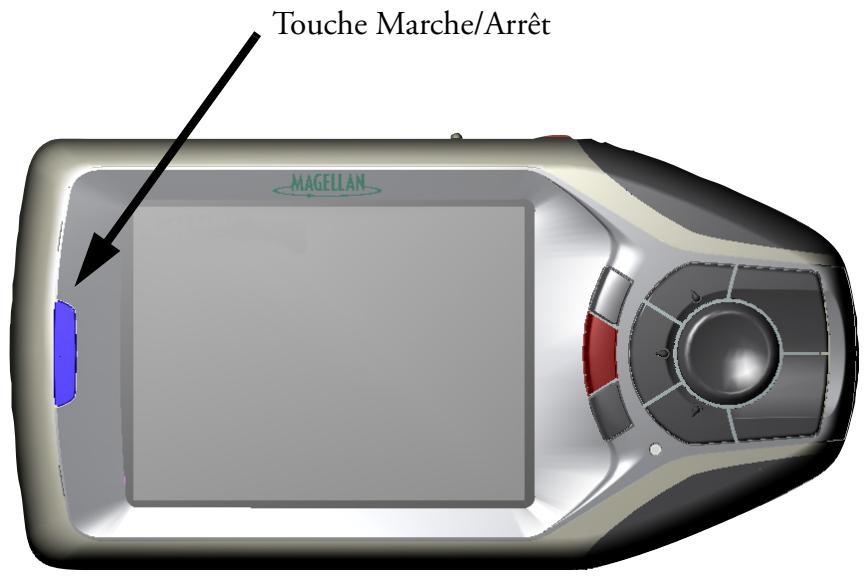
Appuyez sur la touche Marche/Arrêt.
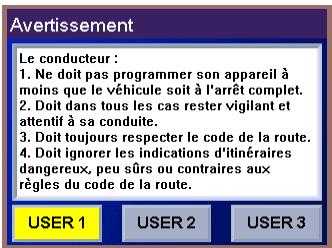
Si l'alimentation est correctement branchée, l'écran du logo apparait, suivi de l'écran d'ajretissement.
Selectionnez le profil utilisateur à utiliser et appuyez sur Enter.

Mémo

Vouss pouvez personnelier le Magellan RoadMate pour trois utilisateurs différents. Le Magellan RoadMate utiliser les paramètres enregistrés dans le profil de l'utilisateur que vous Sélectionnez au démarrage de l'appareil. Veuillez vous reporter à la section "Options utiliser" de ce manuel pour obtenir de plus amples informations sur la manière de modifier les noms des 3 profils utilisé disponibles dans votre Magellan RoadMate.
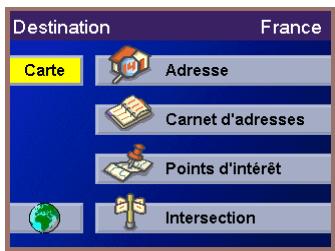
L'écran Destination ou l'écran Reprendre l'itinéraire s'affiche automatiquement.
Sélectionner la destination
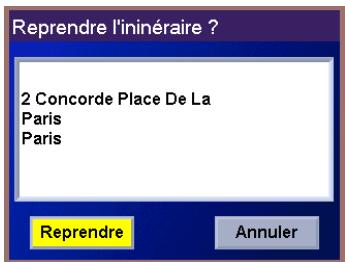
Reprendre l'itinéraire
L'écran "Reprendre l'itinétaire ?" s'affiche si vous naviguiez vers une destination au moment de l'extinction du Magellan RoadMate.
Éteindre le Magellan RoadMate
Appuyez sur la touche Marche/Arrêt pour éteindre le Magellan RoadMate.
Entrer des caractères textuels
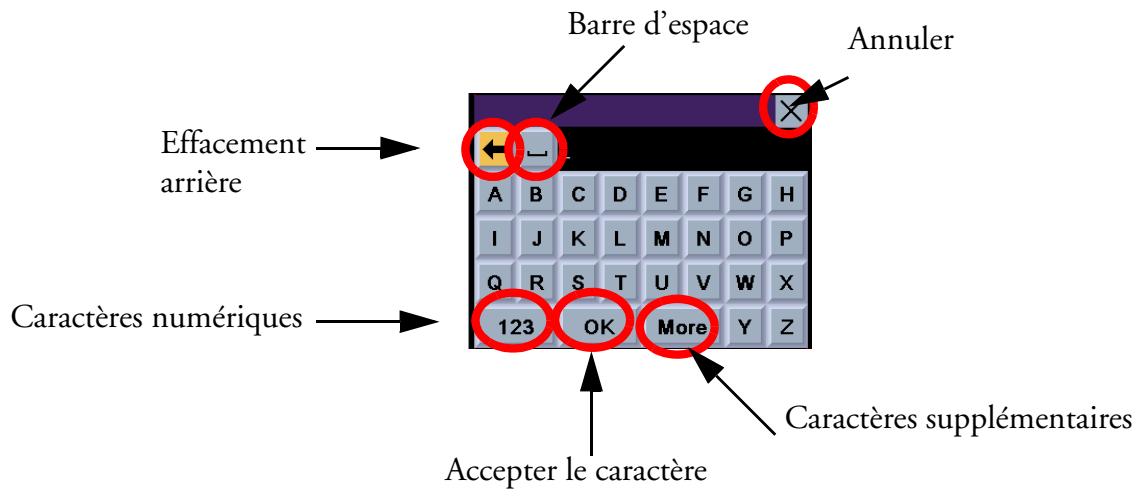
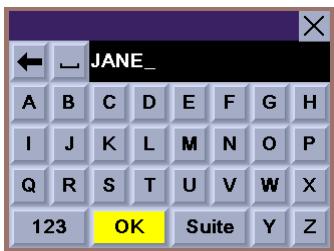
Lorsque vous nevez saisir des noms, des adresses, etc., le Magellan RoadMate affiche un clavier qui vous permet d'utiliser la touche multidirectionnelle et la touche Enter pourmettre en surbrillance et selectionner les caracteteres alphanumericiques. Plus simplement, vous pouze également toucher l'écran pour selectionner la lettrie souhaitée.
Caracteres supplémentaires (bouton "Suite")
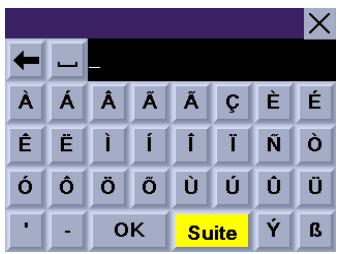
Lorsque vous entrez des caractères, vous devez parfois ajouter des traits d'union ou autres caractères spéciaux ou accentués. Lorsque cela est possible, le fait d'appuyer sur le bouton "Suite" fait apparaitre un clavier supplémentaire importante les caractères presentés ci-contre.
Caracteres numériques (bouton "123")
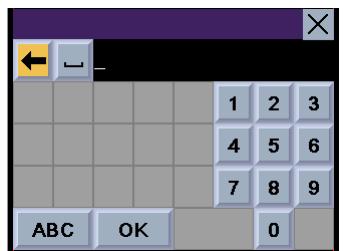
Lorsque cela est possible, le fait d'appuyer sur le bouton "123" fait apparaitre un clavier compteant les caractères numériques. Vous pouvez selectionner les caractères numériques de la même manière que les caractères alphétiques.
Utiliser QuickSpell®

Qu'est-ce que QuickSpell?
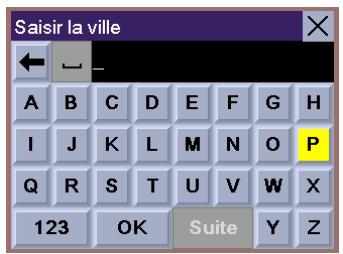
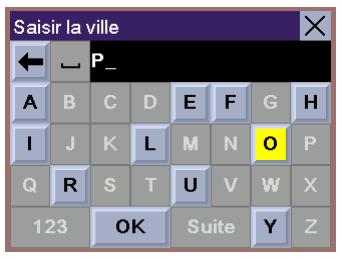
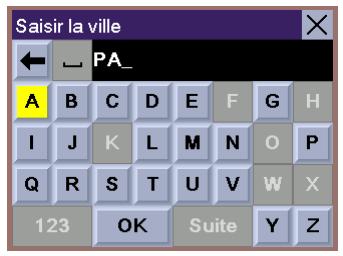
Le Magellan RoadMate utilise la technologie QuickSpell pour vous offrir la méthode de saisie de caractères la plus rapide possible. QuickSpell élimine le risque de fautes d'orthographe et vous évite de rechercher une ville ou une rue qui ne se trouve pas dans la base de données. Lorsque vous commencez la saisie de caractères, la fonction QuickSpell du Magellan RoadMate estompe les caractères non disponibles et accélère ainsi le processus de saisie de données.
Exemple :
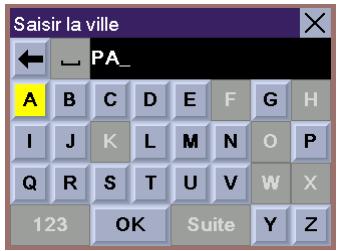
Supposez que vous deviez saisir le nom d'une ville, par exemple, PARIS.
Sélectionnez “P” à l’aide de la touche multidirectionnelle et appuyez sur Enter.
Sélectionnez “A” à l’aide de la touche multidirectionnelle et appuyez sur Enter.
Sélectionnez “R” à l’aide de la touche multidirectionnelle et appuyez sur Enter.
Lorsque vous pensez avoir saisi suffisamment de caractères pour obtenir une liste de villes assez courte pour pouvoir trouver PARIS, Sélectionnez "OK" à l'aide de la touche mutlidirectionnelle et appuyez sur Enter.
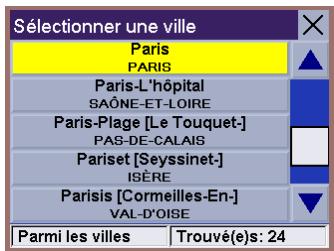
Utilisez la touche multidirectionnelle pour sélectionner "PARIS" dans la liste, puis appuyez sur Enter. (Si vous sélectionnez la ville à l'aide de l'écran tactile, utilisez la barre de défillement située à droite de la liste pour la faire défiler vers le haut et vers le bas.)
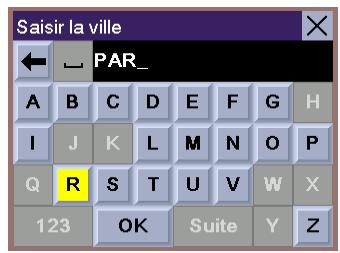
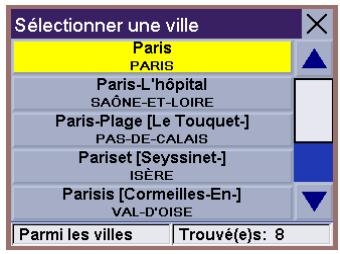
Si la liste est encore trop longue, appuyez sur Cancel pour revenir sur le clavier et continuer à saisir des caractères. La liste des éléments trouvés dans la base de données est limitée à 100. Lorsque plus de 100 éléments ont été trouvés, le message "Trouve(e)s >100" apparait dans le coin inférieur droit de l'écran. Vous devrez probablement appuyer sur Cancel pour saisir des caractères supplémentaires.
Utiliser FlexAddress

Qu'est-ce que FlexAddress ?
FlexAddress est une fonction très puissant qui vous permet de rechercher une adresse en tapant n'importe quel mot significatif contenu dans celle-ci.
Exemple :
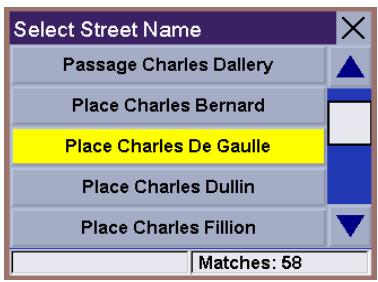
Supposons par exemple que vous souhaitiez vous rendre Place Charles de Gaulle à Paris. Vous pouze soit entre "CHARLES" pour voir apparaitre une liste des lieux dont les noms contiennent Charles et selectionner "Place Charles de Gaulle" dans la liste...
...soit entre "GAU" et appuyer sur OK, pour voir apparaitre une liste de tous les lieux dont le nom commence par ces troislettres.
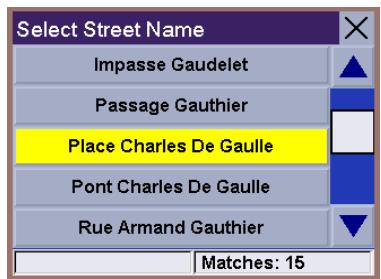
Chacune de ces deux méthodes vous permet de selectionner la même destination rapidement !
Sélectionner une destination à l'aide d'une adresse
Lorsque l'adresse à laquelle vous souhaitez vous rendre ne se trouve ni dans votre Carnet d'adresses, ni dans la liste de vos Destinations précédentes, vous pouvez selectionner votre destination en saisissant le nom de la rue.
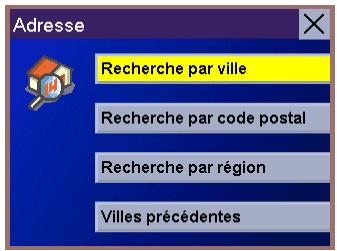
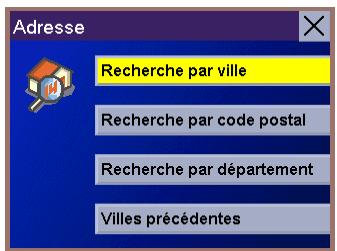
Viete Magellan RoadMate utilise une base de données d'adresses pour chaque pays d'Europe. Pour rechercher une nouvelle adresse, la première étape consiste à vérifier que vous avez bien sélectionné le pays qui convient. Lorsque vous avez sélectionné le pays souhaité, vous disposez de quatre options de recherche :
Utilisez "Recherche par ville" pour saisir le nom de la ville dans laquelle se trouve 1'adresse.
Utilisez "Recherche par code postal" lorsque vous ne connaissez pas ou que vous n'êtes pas certain du nom de la ville mais que vous connaissiez le code postal correspondant à cette adresse. Vous obtiendrez une liste de toutes les villes correspondant au code postal que vous avez saisi.
Utilisez "Recherche par région" lorsque vous ne connaissiez pas ou que vous n'êtes pas certain du nom de la ville mais que vous savez dans qu'elle région elle se trouve. Vous obtiendrez une liste de toutes les villes de la région que vous avez saisie qui contiennent l'adresse recherchee. Remarque : le type de région depends du pays selectionné (County en Angletonre, Département en France, Kreis en Allemagne, etc.).
Utilisez "Villes précédentes" pour selectionner la ville dans laquelle se trouve l'adresse à partir d'une liste de villes que vous avez rechnées préalablement.
Sélectionner une destination à l'aide de l'adresse - Sélectionner le pays
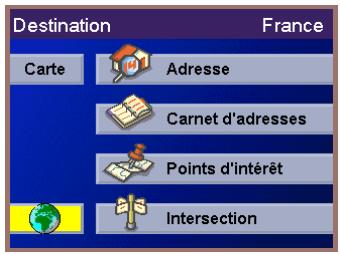
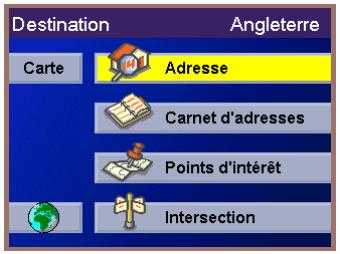
Sur l'écran Destination, assurez-vous d'avoir sélectionné le pays qui convient dans la barre de titre. Dans notre exemple, nous recherchons une adresse à Paris, en France.
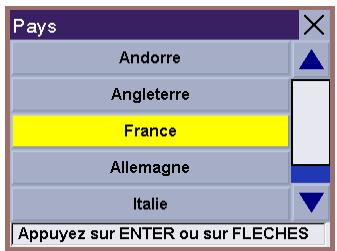
Pour sélectionner le pays approprié, Sélectionnez l'icone en forme de globe terrestre et appuyez sur Enter pour afficher la liste de tous les pays contenus dans votre base de données cartographique. Utilisez la touche multidirectionnelle pour faire défiler la liste vers le haut et vers le bas. Lorsque vous Voyez le nom du pays que vous recherchez, Sélectionnez-le et appuyez sur Enter.
"France" apparait a present dans la barre de titre de l'écran.
Sélectionner une destination à l'aide d'une adresse - Recherche par ville
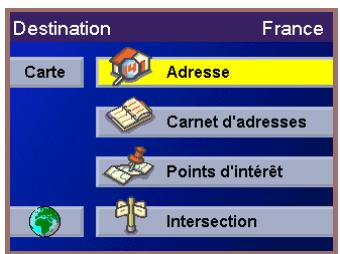
Sur l'écran Destination, assurez-vous d'avoir sélectionné le pays qui convient dans la barre de titre (dans le cas contraire, sélectionnez l'icone en forme de globe terrestre et choisissez le pays souhaité dans la liste), puis mettez en surbrillance l'option "Adresse" et appuyez sur Enter.
Sélectionnez "Recherche par ville" et appuyez sur Enter.
Utilisez la touche multidirectionnelle pour saisir les premiers caractères du nom de la ville. Lorsque vous avez entre ces quelques caractères, Sélectionnez "OK" et appuyez sur Enter pour afficher la liste des villes correspondantes.
Souvenez-vous que si la liste est trop longue, vous pouvez appuyer sur Cancel lorsque la liste est à l'écran et revenir sur l'écran précédent pour continuer à saisir des caractères.
Utilisez la touche multidirectionnelle pour faire défilier la liste vers le haut et vers le bas. Lorsque vous Voyez le nom de la ville que vous recherchez, Sélectionnez-le et appuyez sur Enter.
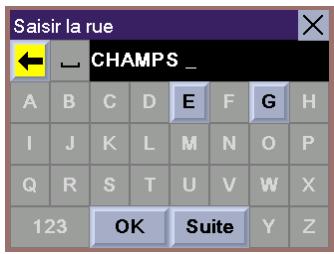
Utilisez la touche multidirectionnelle pour saïrir les premiers caractères du nom de la rue. Lorsque vous avez scélectionné les caractères, scélectionnez "OK" et appuyez sur Enter. Si vous le souhaitez, vous pouvez saïrir le nom de la rue en entier. Souvenez-vous que FlexAddress vous permet de saïrir n'importe quel mot significatif dans le nom de la rue que vous recherchez.
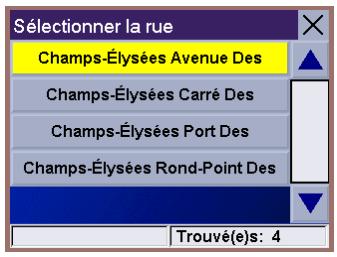
Utilisez la touche multidirectionnelle pour faire défilier la liste vers le haut et vers le bas. Lorsque vous avez trouvez le nom de la rue, Sélectionnez-le et appuyez sur Enter.
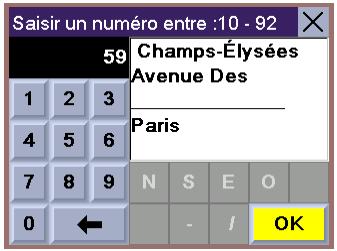
Utilisez la touche multidirectionnelle pour saisir l'adresse. La plage des numéros possibles s'affiche en haut de l'écran. Lorsque vous avez saisi un numéro de rue possible, la touche OK devient active. Sélectionnez "OK" et appuyez sur Enter lorsque vous étés prét à continuer.
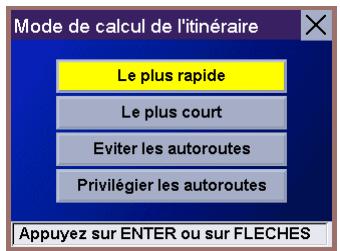
Sélectionnez le Mode de calcul de l'itinétaire souhaité et appuyez sur Enter.
Le Magellan RoadMate calcule l'itinétaire. Lorsque les calculs sont terminés, l'écran de guidage s'affiche.
Sélectionner une destination - Recherche par code postal
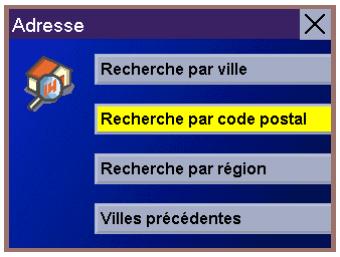
Sur l'écran Destination, assurez-vous d'avoir sélectionné le pays qui convient (dans le cas contraire, Sélectionnez l'icone en forme de globe terrestre etCHOisissez le pays souhaité dans la liste), puis mettez en surbrillance l'option "Adresse" et appuyez sur Enter.
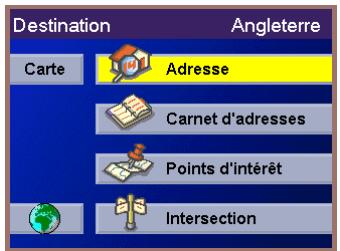
Sélectionnez "Recherche par code postal" et appuyez sur Enter..
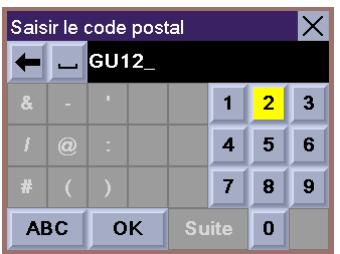
Sur l'écran Saisir le code postal, entrez la totalité ou une partie du code postal de l'adresse que vous recherchez. Sélectionnez le bouton "ABC" et appuyez sur Enter pour saisir des lettres dans le code postal ou le bouton "123" pour saisir des chiffres. Lorsque vous avez saisi le code postal, Sélectionnez OK et appuyez sur Enter.
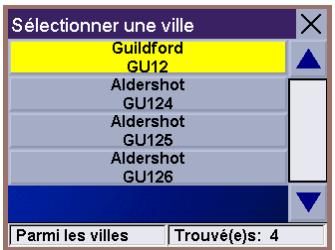
Sélectionnez la ville à partir de la liste affichée (il s'agit des villes correspondant au code postal que vous avez saisi) et appuyez sur Enter.
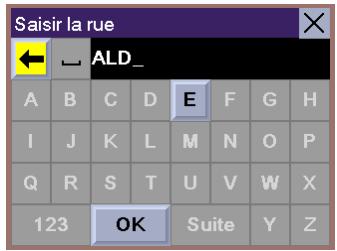
Utilisez la touche multidirectionnelle pour saisir les premiers caractères du nom de la rue. Lorsque vous avez sélectionné les caractères, sélectionnez "OK" et appuyez sur Enter. Si vous le souhaitez, vous pouvez saisir le nom de la rue en entier. Souvenez-vous que FlexAddress vous permet de saisir n'importe quel mot significatif dans le nom de la rue que vous recherchez.
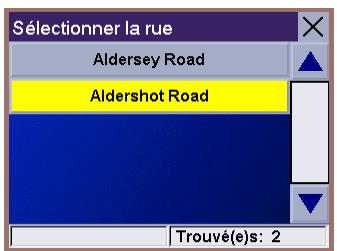
Utilisez la touche multidirectionnelle pour faire défilier la liste vers le haut et vers le bas. Lorsque vous avez trouvez le nom de la rue, Sélectionnez-le et appuyez sur Enter.
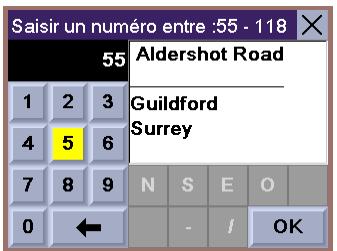
Utilisez la touche multidirectionnelle pour saisir l'adresse. La plage des numéros possibles s'affiche en haut de l'écran. Lorsque vous avez saisi un numéro de rue possible, la touche OK devient active. Sélectionnez "OK" et appuyez sur Enter lorsque vous étés prét à continuer.
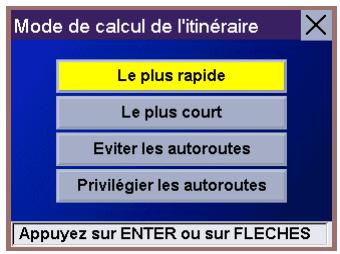
Selectionnez le Mode de calcul de l'itinétaire souhaïte et appuyez sur Enter.
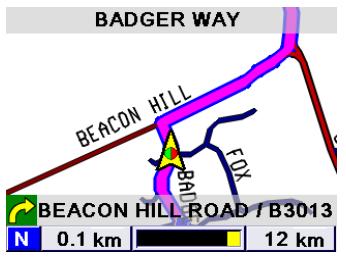
Le Magellan RoadMate calcule l'itinétaire. Lorsque les calculs sont terminés, l'écran de guidage s'affiche.
Sélectionner une destination à l'aide d'une adresse - Recherche par région
Sur l'écran Destination, assurez-vous d'avoir sélectionné le pays qui convient (dans le cas contraire, Sélectionnez l'icone en forme de globe terrestre et choisissez le pays souhaité dans la liste), puis mettez en surbrillance l'options "Adresse" et appuyez sur Enter.
Sélectionnez "Recherche par région" et appuyez sur Enter. Remarque: le nom de cette option change en fonction du pays sélectionné, par exemple, si vous avez sélectionné la France, l'option s'appeille "Recherche par département".
Utilisez la touche multidirectionnelle pour saisir les premiers caractères de la région. Sélectionnez "OK" et appuyez sur Enter.
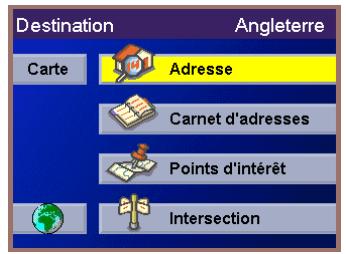
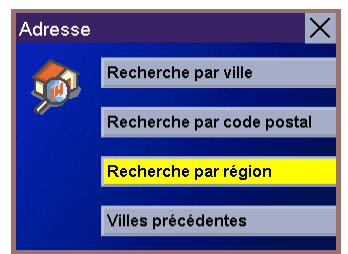
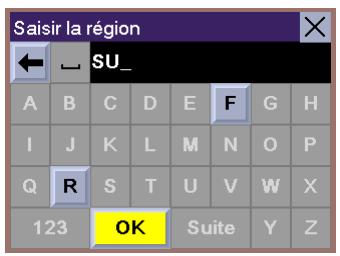
Utilisez la touche multidirectionnelle pour selectionner le département et appuyez sur Enter.
Utilisez la touche multidirectionnelle pour saisir les premiers caractères du nom de la rue. Souvenez-vous que FlexAddress vous permet de saisir n'importe quel mot significatif dans le nom de la rue que vous recherchez. Sélectionnez "OK" et appuyez sur Enter.
Sélectionnez "OK" et appuyez sur Enter. Sélectionnez le nom de la rue dans la liste et appuyez sur Enter.
Sélectionnez la ville à partir de la liste des villes à l'écran. (Il s'agit des villes du pays sélectionné qui contiennent le nom de rue que vous avez sélectionné.) Appuyez sur Enter.
Utilisez la touche multidirectionnelle pour saisir l'adresse. La plage des numéros possibles s'affiche en haut de l'écran. Lorsque vous avez saisi un numéro de rue possible, la touche OK devient active. Sélectionnez "OK" et appuyez sur Enter lorsque vous est prêt à continuer.
Sélectionnez le Mode de calcul de l'itinétaire souhaité et appuyez sur Enter.
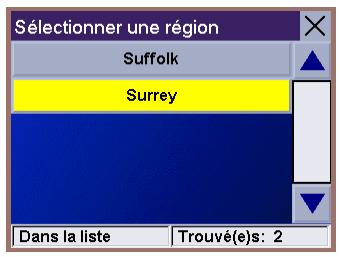
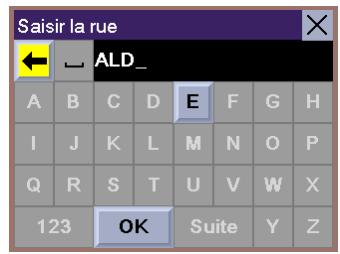
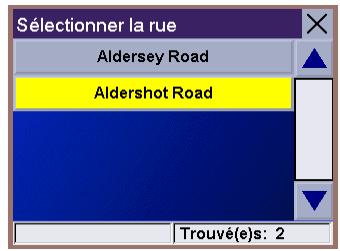
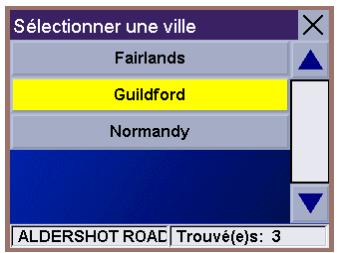
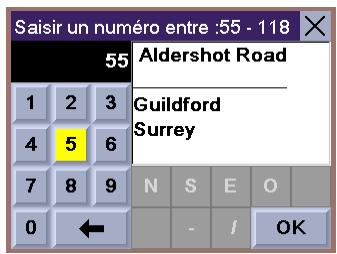
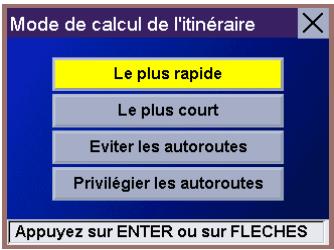
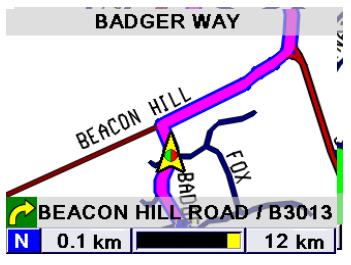
Le Magellan RoadMate calculcule l'itinéraire. Lorsque les calculs sont terminés, l'écran de guidage s'affiche.
Sélectionner une destination - Recherche dans les villes précédentes
Sur l'écran Destination, mettez en surbrillance l'option "Adresse" et appuyez sur Enter.
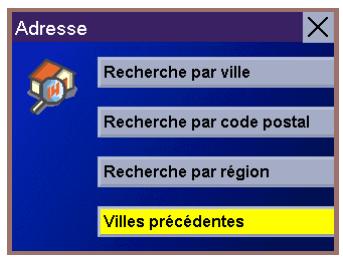
Sélectionnez "Villes précédentes" et appuyez sur Enter.
Sélectionnez la ville à partir de la liste affichée (il s'agit de toutes les villes préalablement recherchées et affichées par ordre chronologique) puis appuyez sur Enter.
Utilisez la touche multidirectionnelle pour saisir les premiers caractères du nom de la rue. Lorsque vous avez sélectionné les caractères, sélectionnez "OK" et appuyez sur Enter. Si vous le souhaitez, vous pouvez saisir le nom de la rue en entier. Souvenez-vous que FlexAddress vous permet de saisir n'importe quel mot significatif dans le nom de la rue que vous recherchez.
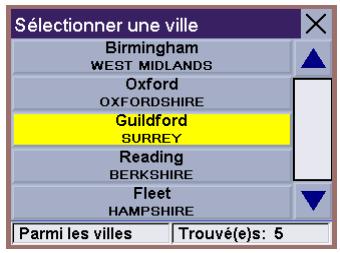
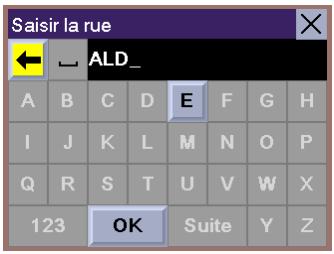
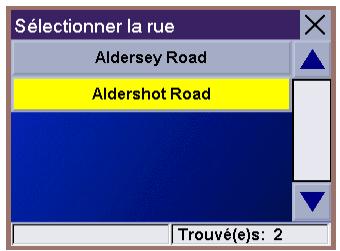
Utilisez la touche multidirectionnelle pour faire défilier la liste vers le haut et vers le bas. Lorsque vous avez trouvez le nom de la rue, Sélectionnez-le et appuyez sur Enter.
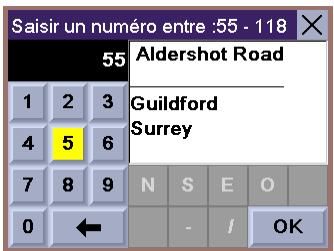
Utilisez la touche multidirectionnelle pour saisir l'adresse. La plage des numéros possibles s'affiche en haut de l'écran. Lorsque vous ave saisi un nombre de rue possible, la touche OK devient active. Sélectionnez "OK" et appuyez sur Enter lorsque vous étés prét à continuer.
Sélectionnez le Mode de calcul de l'itinétaire souhaité et appuyez sur Enter.
Le Magellan RoadMate calcule l'itinétaire. Lorsque les calculs sont terminés, l'écran de guidage s'affiche.
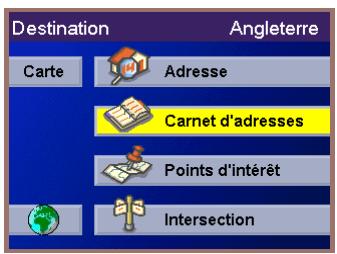
Selectionner une destination à l'aide du Carnet d'adresses
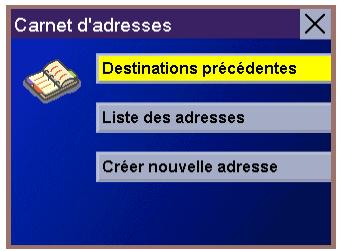
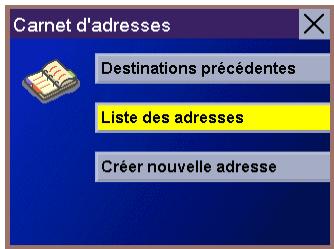
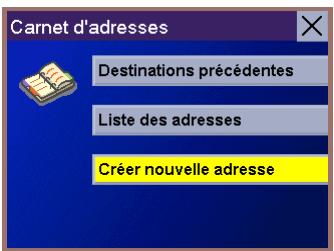
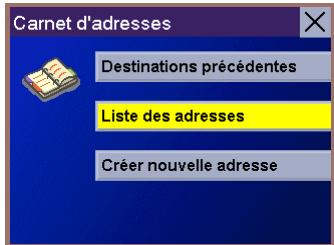
Le Carnet d'adresses peut stocker jusqu'à 100 adresses pour chacun des trois utilisateurs. Lorsque vous scélectionnez "Carnet d'adresses", trois options s'offrent à vous. En scélectionnant "Destinations précédentes", vous pouvez faire votrechoix à partir d'une liste des 20 dernières destinations sur lesquelles vous vous étes rendu. À partir de la liste des Destinations précédentes, vous pouvez également enregister une adresse dans votre Carnet d'adresses. "Liste des adresses" affiche une liste de toutes les adresses dont vous disposez dans votre Carnet d'adresses. "Créer nouvelle adresse" vous permet de créé une nouvelle adresse et de l'enregister dans votre Carnet d'adresses avant de la chosesir comme destination.
Sélectionner une destination à partir d'une destination précédente
À partir de l'écran Destination,CHOISSEZ "Carnet d'adresses" et appuyez sur Enter.
Sélectionnez "Destinations précédentes" et appuyez sur Enter.
Faites vousCHOix a partir de la listedes destinations precedentes et appuyez sur Enter.
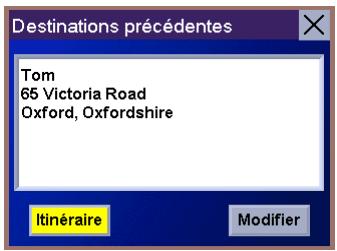
Sélectionnez le bouton "Itinéraire" et appuyez sur Enter.
(Remarque : vous pouvez selectionner le bouton “Modifier” si vous souhaitez modifier les adresses affichées et les enregistrer dans votre Carnet d’adresses.)
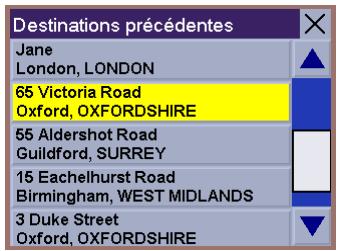
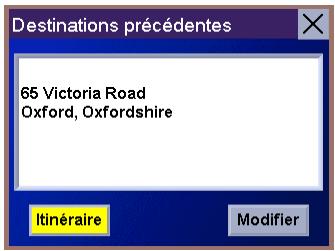
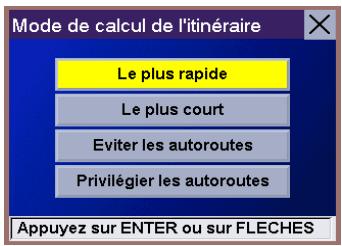
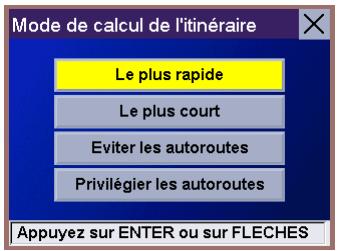
Sélectionnez le Mode de calcul de l'itinétaire souhaïte et appuyez sur Enter.
Le Magellan RoadMate calcule l'itinétaire. Lorsque les calculs sont terminés, l'écran de guidage s'affiche.
Selectionner une destination à partir d'une destination précédente et l'enregistrer dans le Carnet d'adresses
À partir de l'écran Destination,CHOISISEZ "Carnet d'adresses" et appuyez sur Enter.
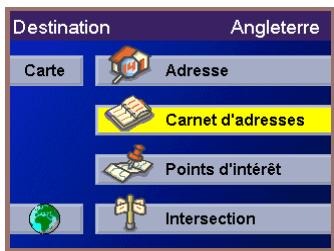
Sélectionnez "Destinations précédentes" et appuyez sur Enter.
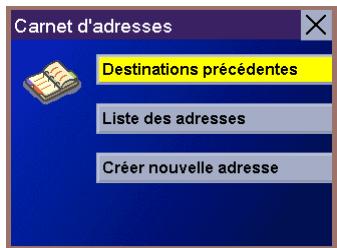
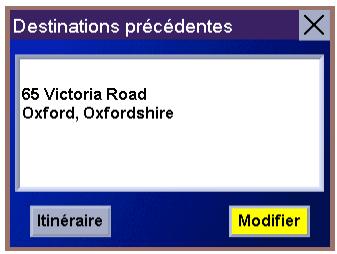
Faites vousCHOix dans la listedes destinations precedentes et appuyez sur Enter.

Pour enregistrer cette destination dans le Carnet d'adresses, sélectionnez le bouton "Modifier" et appuyez sur Enter.
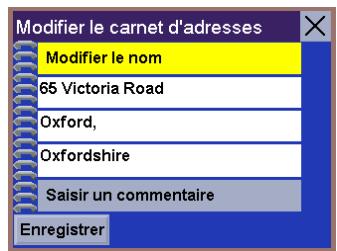
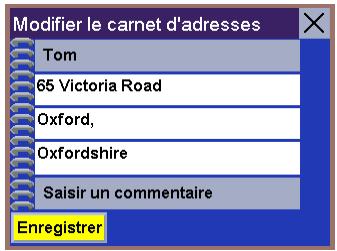
Vous pouvez modifier la ligne du haut (Nom) et la ligne du bas (Commentaire). L'adresse ne peut pas'être modifiée. Utilisez la touche multidirectionnelle pour selectionner la ligne que vous souhaitez modifier. Lorsque vous avez selectionné la ligne, appuyez sur Enter.
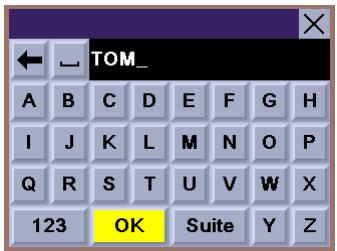
Utilisez la touche multidirectionnelle pour saisir le texte souhaité. Lorsque vous avez terminé, Sélectionnez "OK" et appuyez sur Enter.
Lorsque l'adresse du Carnet d'adresses correspond à ce que vous souhaiitz, Sélectionnez le bouton "Enregistrer" et appuyez sur Enter.
L'adresse est enregistrée dans le Carnet d'adresses. L'écran Destination précédente s'affiche pour poursuivre l'itinétaire vers la destination précédente. Sélectionnez le bouton "Itinétaire" et appuyez sur Enter.
Sélectionnez le Mode de calcul de l'itinétaire souhaité et appuyez sur Enter. L'itinétaire est calculé et l'écran de guidage s'affiche.
Sélectionner une destination dans le Carnet d'adresses
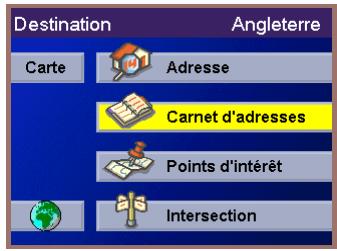
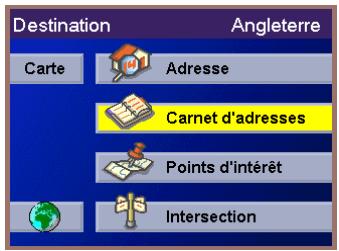
À partir de l'écran Destination,CHOISISSEZ "Carnet d'adresses" et appuyez sur Enter.
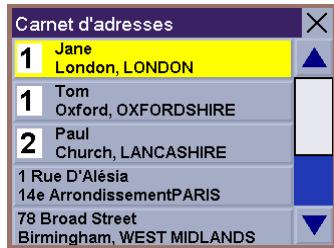
Selectionnez "liste des adresses" et appuyez sur Enter.
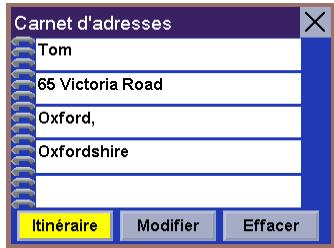
Sélectionnez la destination à partir de la liste des adresses du Carnet d'adresses et appuyez sur Enter.
Selectionnez le bouton "Itinétaire" et appuyez sur Enter.
(Remarque : avant de poursuivre, vous pouvez modifier les commentaires relatifs à l'adresse et les enregistrer dans le Carnet d'adresses ou supprimer les adresses du Carnet d'adresses.)
Sélectionnez le Mode de calcul de l'itinétaire souhaité et appuyez sur Enter. L'itinétaire est calculé et l'écran de guidage s'affiche.

Enregistrer une nouvelle adresse dans votre Carnet d'adresses et l'enregistrer comme destination
À partir de l'écran Destination,CHOISSEZ "Carnet d'adresses" et appuyez sur Enter.
Sélectionnez "Créer nouvelle adresse" et appuyez sur Enter.
Sélectionnez "Recherche par ville", "Recherche par code postal", "Recherche par région" ou "Villes précédentes" et appuyez sur Enter.
(Remarque : pour obtenir de plus amples informations concernant la recherche d'une adresse, veuillage vous reporter à la section "Sélectionner une destination à l'aide de l'adresse" de ce manuel.)
Lorsque vous avez sélectionné votre adresse, l'écran Modifier carnet d'adresse s'affiche. À partir de cet écran, vous pouvez désirir de Modifier le nom et le commentaire et de définir une priorité pour cette adresse.
Selectionnez l'options Modifier le nom pour afficher l'écran du clavier. Entrez un nom pour cette adresse et selectionnez "OK". L'adresse sera enregistrée sous ce nom dans le Carnet d'adresses.
Sélectionnez l'option Saisir un commentaire pour afficher et saisir toute information supplémentaire relative à cette adresse et sélectionnez "OK".
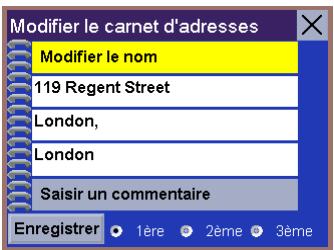
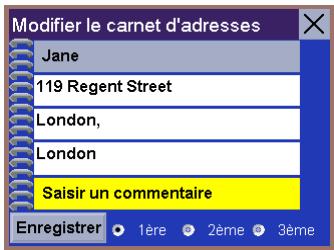
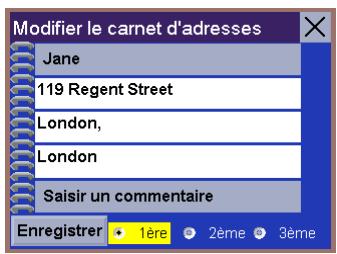
Vous pouvez à présent définir une priorité pour cette adresse. Sélectionnez "1ère", "2ème" ou "3ème" pour définit le classement de cette adresse dans votre Carnet d'adresses. Toutes les adresses dont la priorité est "1ère" apparaissent en tête de liste, suivies des "2ème" et "3ème". Cette priorité prévaut sur l'ordre alphétique.
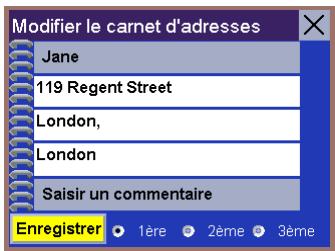
Sélectionnez "Enregistrer" et appuyez sur Enter pour enregistrer cette adresse dans votre Carnet d'adresses.
Sélectionnez l'option "liste des adresses" à partir de l'écran du Carnet d'adresses.
Faites défilier la liste vers le haut et vers le bas pour sélectionner l'adresse que vous souhaitez définir en tant que destination et appuyez sur Enter.
Sélectionnez le Mode de calcul de l'itinétaire souhaité et appuyez sur Enter. L'itinétaire est calculé et l'écran de guidage s'affiche.
Selectionner un point d'intérêt en tant que destination
Les Points d'intérêt (souvent désignés sous l'appellation POI) sont des positions qui correspondent à des points de repère tels que des commercies, des lieux de loisirs ou des services et qui sont précharges dans le Magellan RoadMate. Il peut s'agir de restaurants, de parcs, de stations-service, de banques, ou encore d'écoles ou de postes de police. La base de données de POI (à laquelle on accede depuis l'options du menu "Points d'intérêt") propose une liste de destinations courantes, susceptibles de vous interesser et que vous pourrait rejoindre sans avoir à les ajouter manuellement à votre Carnet d'adresses. Ces POI s'avertent très utiles lorsque vous voyageez dans une région inconnue. Vous pouvez rechercher un POI par nom ou par catégorie.
Mémo

Votre Magellan RoadMate utilise une base de données de Points d'intérêt pour chaque pays européen. Pour rechercher un nouveau POI, la première étape consiste à vérifier que vous avez bien seLECTIONné le pays qui convient.
Sélectionner un point d'intérêt en tant que destination - Recherche par nom
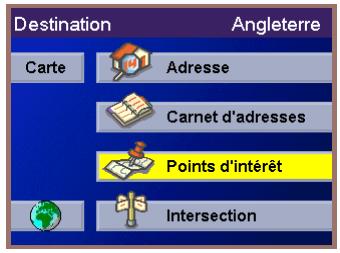
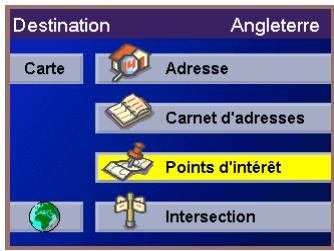
Vérifiez tout d'abord, dans la barre de titre de l'écran Destination, que vous avez sélectionné le pays qui convient. Sélectionnez "Points d'intérêt" et appuyez sur Enter.
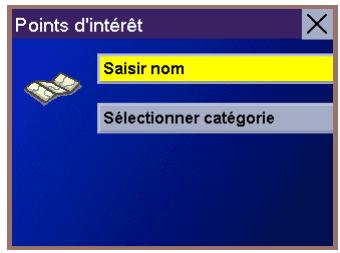
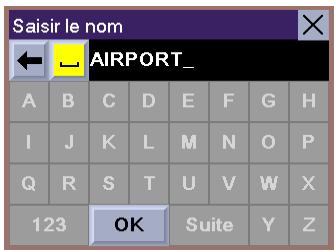
Sélectionnez "Saisir le nom" et appuyez sur Enter.
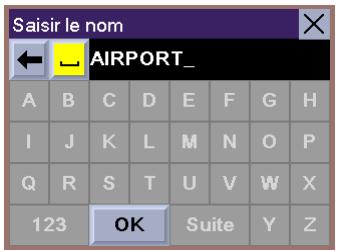
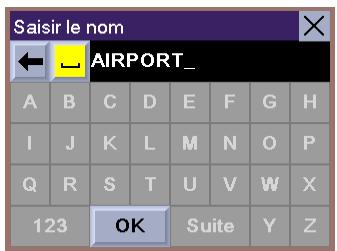
Saisissez le nom du point d'intérêt à l'aide du clavier (il est inutile de saisir le nom complet). Sélectionnez OK et appuyez sur Enter.
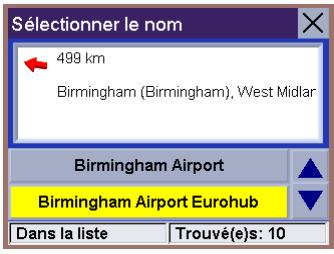
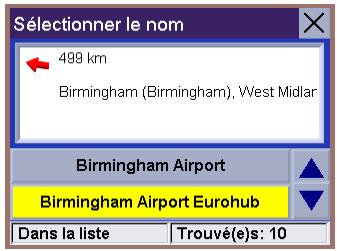
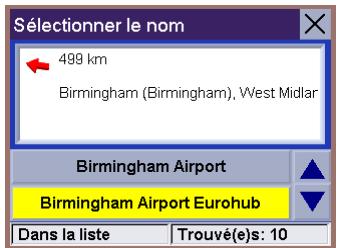
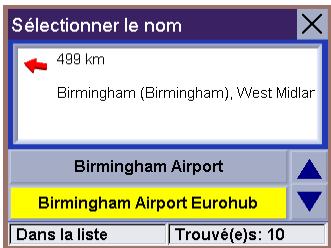
Utilisez la touche multidirectionnelle pour faire défiler la liste et sélectionner le point d'intérêt souhaité à partir de celle-ci. Cette liste peut être très longue car tous les points d'intérêt dont le nom commence par le texte saisi sont affichés. Pour raccourcir la liste, appuyez sur Cancel et returnez à l'écran du clavier afin de saisir des caractères supplémentaires. Les informations concernant le POI sélectionné sont affichées dans la partie supérieure de l'écran. Sélectionnez le POI de votrechoix et appuyez sur Enter pour le sélectionner en tant que destination.
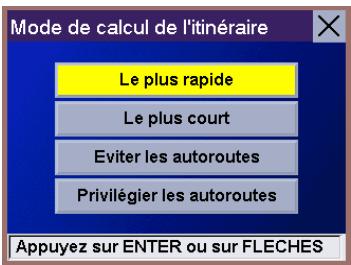
Sélectionnez le Mode de calcul de l'itinétaire souhaité et appuyez sur Enter. L'itinétaire est calculé et l'écran de guidance s'affiche.
Sélectionner un point d'intérêt en tant que destination - Choix par catégorie
Vérifiez tout d'abord, dans la barre de titre de l'écran Destination, que vous avez sélectionné le pays qui convient. Sélectionnez "Points d'intérêt" et appuyez sur Enter.
Choisissez "Sélectionner catégorie" et appuyez sur Enter.
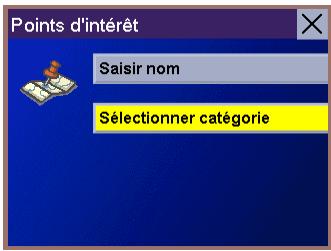
La liste des catégories de POI apparait. Faites défilier cette liste pour trouver la catégorie qui vous interesse et appuyez sur Enter.

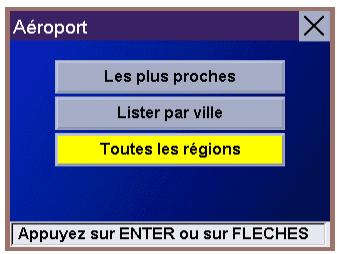
Vous avez le choix entre trois méthodes différentes pour rechercher la catégorie de POI sélectionnée.
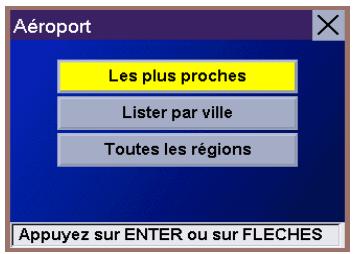
Rechercher la catégorie de POI à l'aide de l'option "Les plus proches"
Sélectionnez l'option "Les plus proches" pour rechercher les POI qui sont les plus proches de votre position courante.
Pour afficher tous les POI de la catégorie qui sont les plus proches de votre position, Sélectionnez "OK" et appuyez sur Enter sans saisir de texte.
Pour réduire la liste, utilisez la touche multidirectionnelle pour saisir les premiers caractères du POI que vous recherchez. Sélectionnez "OK" et appuyez sur Enter.
Selectionnez le POI dans la liste.
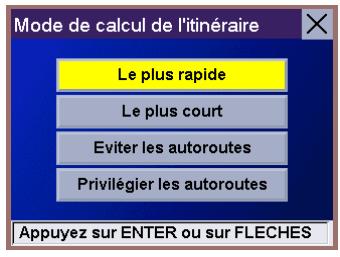
Selectionnez le Mode de calcul de l'itinétaire souhaité et appuyez sur Enter. L'itinétaire est calculé et l'écran de guidage s'affiche avec toutes les instructions de guidage nécessaires.
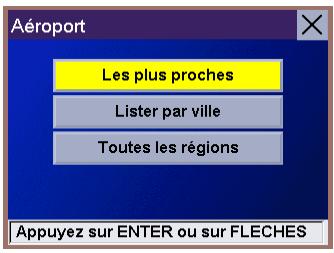
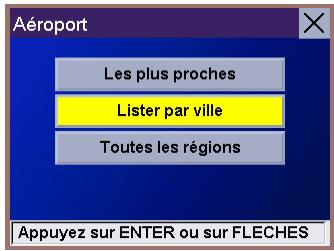
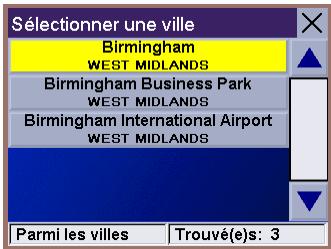
Rechercher la catégorie de POI à l'aide de l'option "Lister par ville"
Sélectionnez l'option "Lister par ville" pour rechercher les POI de la catégorie sélectionnée dans une ville donnée.
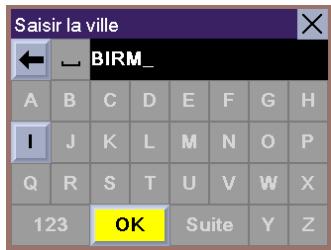
Utilisez la touche multidirectionnelle pour saisir les premiers caractères de la ville dans laquelle le POI sera recherché. Sélectionnez "OK" et appuyez sur Enter.
Selectionnez la ville dans la liste.
Sélectionnez, pour la catégorie可以选择, le POI qui se trouve dans la ville que vous avons sélectionné dans la liste.
Sélectionnez le Mode de calcul de l'itinétaire souhaité et appuyez sur Enter. L'itinétaire est calculé et l'écran de guidage s'affiche avec toutes les instructions de guidage nécessaires.
Rechercher la catégorie de POI à l'aide de l'option "Toutes les régions"
Sélectionnez l'option "Toutes les régions" pour rechercher tous les POI de la catégorie sélectionnée (c'est-à-dire, dans la base de données complète du pays sélectionné.)
Utilisez la touche multidirectionnelle pour saisir les premiers caractères du POI que vous recherchez. Sélectionnez "OK" et appuyez sur Enter.
Pour afficher tous les POI de la catégorie可以选择, Sélectionnez "OK" et appuyez sur Enter sans saisir de texte.
Selectionnez le POI dans la liste.
Sélectionnez le Mode de calcul de l'itinétaire souhaité et appuyez sur Enter.
L'itinétaire est calculé et l'écran de guidage s'affiche avec toutes les instructions de guidage nécessaires.
Sélectionner une intersection comme destination
Voussoupiezdefinir l'intersectionentre deux rues en tant quedestination devoitréjet.
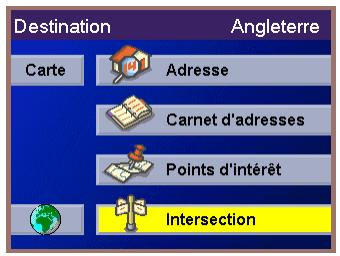
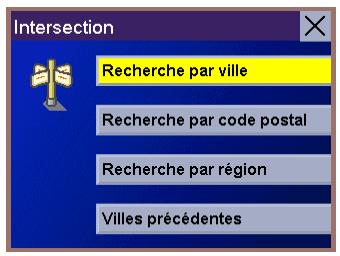
Sur l'écran Destination, assurez-vous d'avoir sélectionné le pays qui convient, puis sélectionnez l'option Intersection et appuyez sur Enter.
Sélectionnez "Recherche par ville", "Recherche par code postal", "Recherche par région" ou "Villes précédentes" et appuyez sur Enter.
(Remarque : pour obtenir de plus amples informations concernant la recherche d'une adresse, veuillage vous reporter à la section "Sélectionner une destination à l'aide de l'adresse" de ce manuel.)
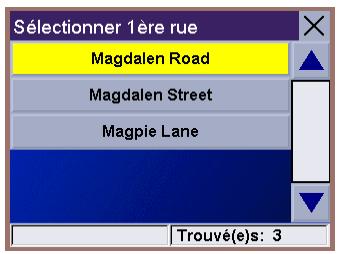
Sélectionnez l'une des rues de l'intersection que vous recherchez.
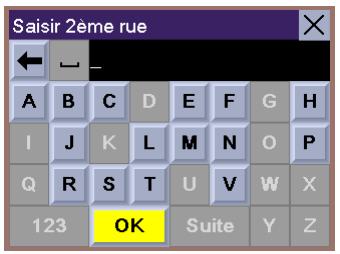
Sélectionnez la deuxième rue de l'intersection que vous recherchez. Vous pouvez soit saisir la totalité ou une partie du nom de la rue, soit sélectionner "OK" et appuyer sur Enter sans saisir de texte afin d'afficher la liste de toutes les rues qui forment une intersection avec celle que vous avez préalablement sélectionnée.
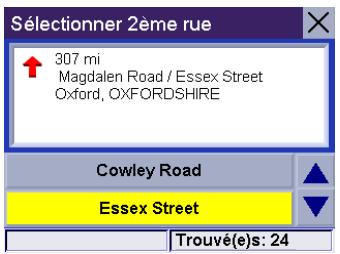
Dans la liste, sélectionné la deuxieme rue.
Sélectionnez le Mode de calcul de l'itinétaire souhaité et appuyez sur Enter.
L'itinétaire sera calculé et l'écran de guidage apparaître avec toutes les instructions de guidage nécessaires.
Sélectionner votre destination sur la carte
Yououpouvezdéfinirvoretredestinationenlapointantsurlacarte.
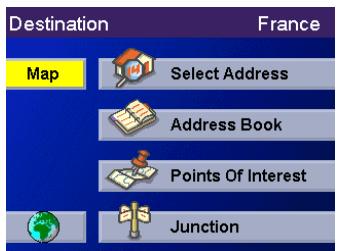
À partir de l'écran Destination, Sélectionnez l'options Carte et appuyez sur Enter. Vous pouvez utiliser les touches + et - pour effectuer des zooms avant et arrêtre sur la carte.
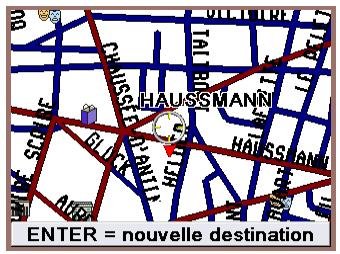
Déplacez le curseur sur la carte en utilisant la touche multidirectionnelle pour pointer votre destination. Vous pouvez pointer un nom de rue ou un point d'intérêt. Appuyez sur Enter lorsque le nom de la destination de votre choix apparaît à côté du curseur.
Remarque : consultez la section Options utiliser de ce manuel pour des informations sur l'affichage des icones des POI sur la carte.
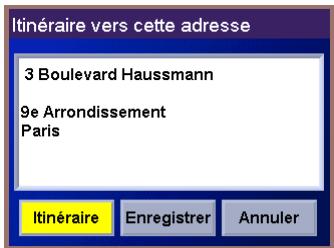
L'écran Itinétaire vers cette adresse affiche des informations sur la rue ou les POI sélectionnés sur la carte. Sélectionnez le bouton Enregistrer et appuyez sur Enter pour enregistrer cette adresse dans votre carnet d'adresses ou Sélectionnez le bouton Itinétaire et appuyez sur Enter pour calculer votre itinétaire jusqu'à cette destination.
Sélectionnez le Mode de calcul de l'itinétaire souhaité et appuyez sur Enter. L'itinétaire est calculé et l'écran de guidage s'affiche avec toutes les instructions de guidage nécessaires.
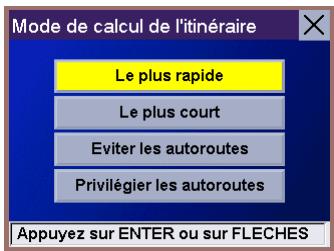
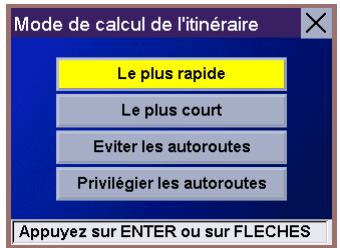
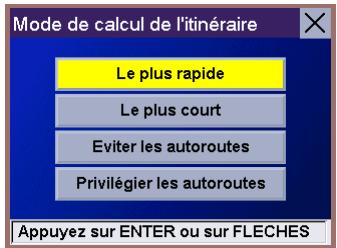
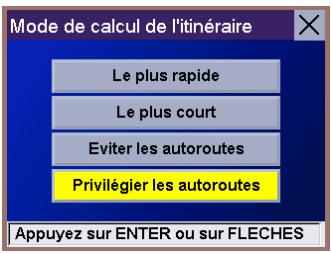
Choisir le mode de calcul de l'itinétaire
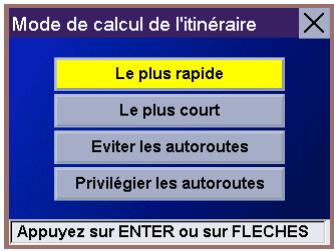
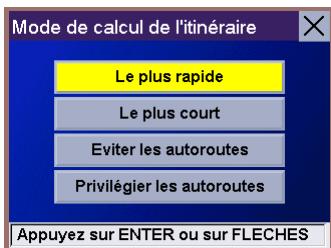
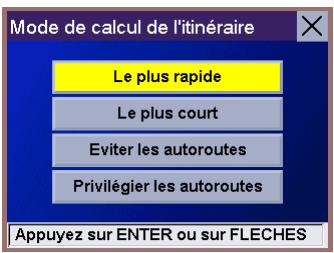
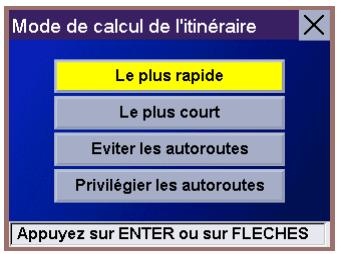
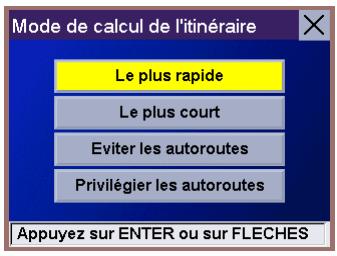
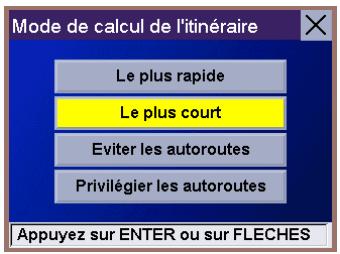
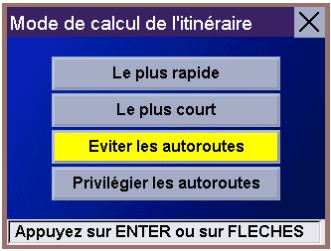
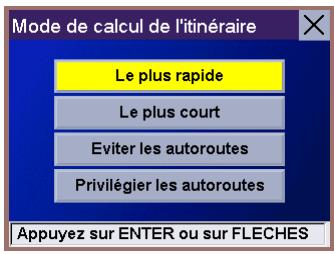
Chaque calcul d'itinétaire est basé sur les critères que vous définissez. Pour chaque nouvelle destination sélectionnée, le Magellan RoadMate vous invite à désirir le mode qui sera utilisé pour calculer l'itinétaire.
Le plus rapide : cette option permet de calculer l'itinéraire le plus rapide dans le respect des limitations de vitesse et des autres informations contenues dans la base de données. D'autres facteurs, comme les conditions de circulation, ne peuvent pas été utilisés pour le calcul de l'itinéraire le plus rapide.
Le plus court : cette option permet de calculer l'itinéraire le plus direct jusqu'àu point de destination. Cet itinéraire n'est pas toujours le plus rapide à cause des limitations de vitesse, des nombreux peux de signalisation ou pour d'autres raisons.
Éviter les autoroutes : cette option permet de calculer l'itinétaire en évitant si possible les autoroutes.
Privilégier les autoroutes : cette option permet de calculer l'itinéraire qui utilise le plus les autoroutes.
Écrans de guidage
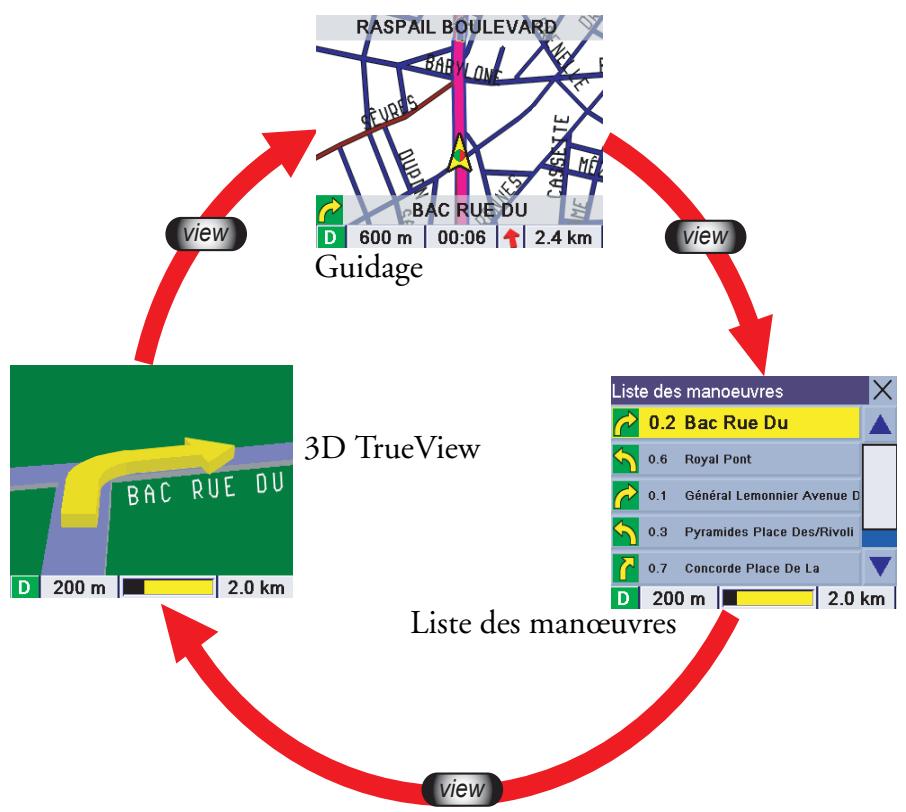
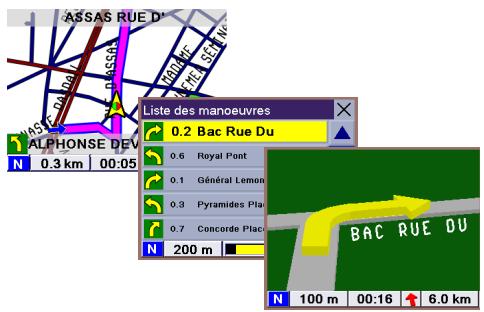
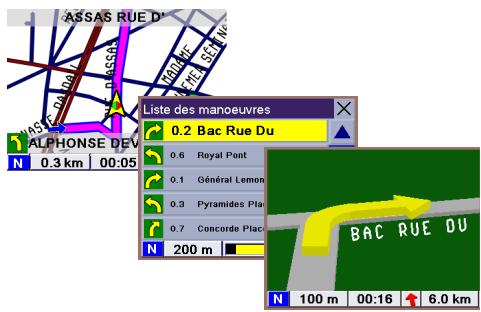
Le Magellan RoadMate you propose trois écrans pour vous aider à atteindre votre destination : l'écran Guidage, l'écran Liste des manoeuvres et l'écran 3D TrueView. Appuyez sur la touche View pour afficher successivement ces écrans.
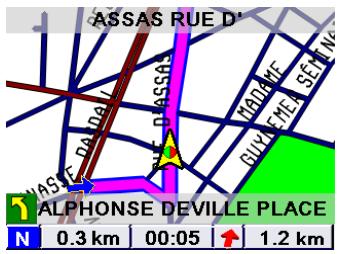
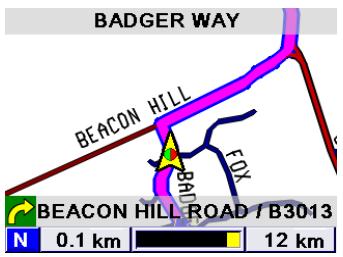
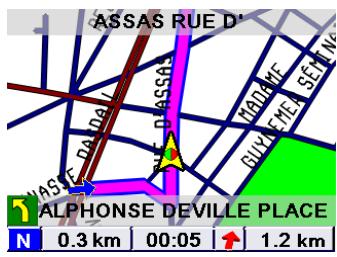
Guidage : lorsqu'une nouvelle destination est selectionnée et calculée, l'écran Guidance s'affiche. Cet écran présente une carte de votre environnement avec l'itinéraire calculé et les informations relatives à ce dernier. Vous pouvez également afficher cet écran même lorsqu'aucun itinéraire n'est actif. Pour cela, sélectionnez "Carte" à partir du menu Destination ou appuyez sur la touche View.
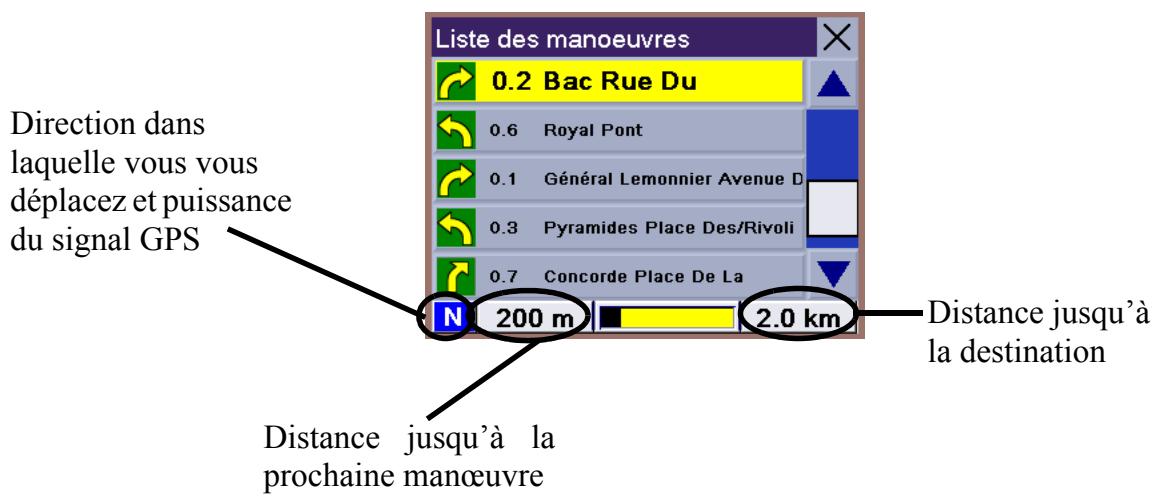
Liste des manoeuvres : cet écran est disponible uniquement lorsqu'un itinéraire est actif. Il affiche une liste des changements de directions (également appelés "manoeuvres") que vous devrez suivre pour atteindre votre destination. Il peut également être utilisé pour exclure une manœuvre ou vous rediriger vers votre destination. Pour acceder à l'écran Liste des manoeuvres, appuyez sur la touche View lorsque l'écran de guidance est affchéé.
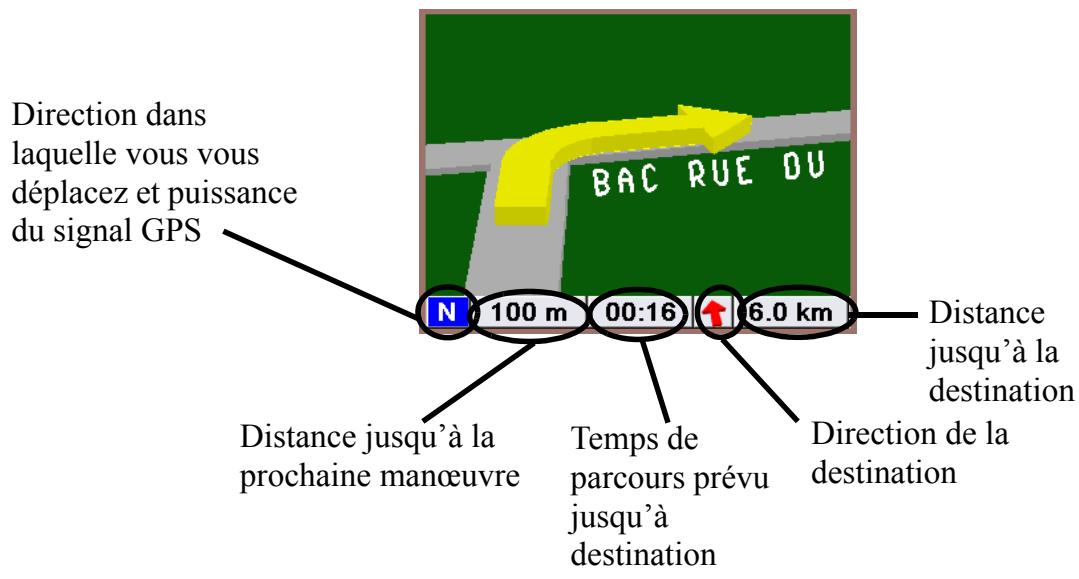
3D TrueView : cet écran affiche la manœuvre suivante sous la forme d'un graphique en 3D. Il vous permet de savoir surquelle voie vous devez vous placer et affiche un schéma très clair de la manœuvre suivante. Pour afficherl'écran 3D TrueView, appuyez sur la touche View lorsque la Liste des manœuvres est affichée.
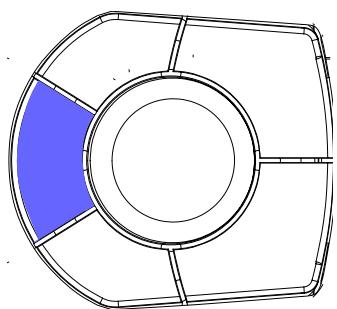
Touche View
Voyager jusqu'à votre destination
Écran de guidage
L'écran de guidage est l'écran le plus couramment utilisé sur le Magellan RoadMate. Il vous renseigne de manière détaillée sur votre position et votre destination.
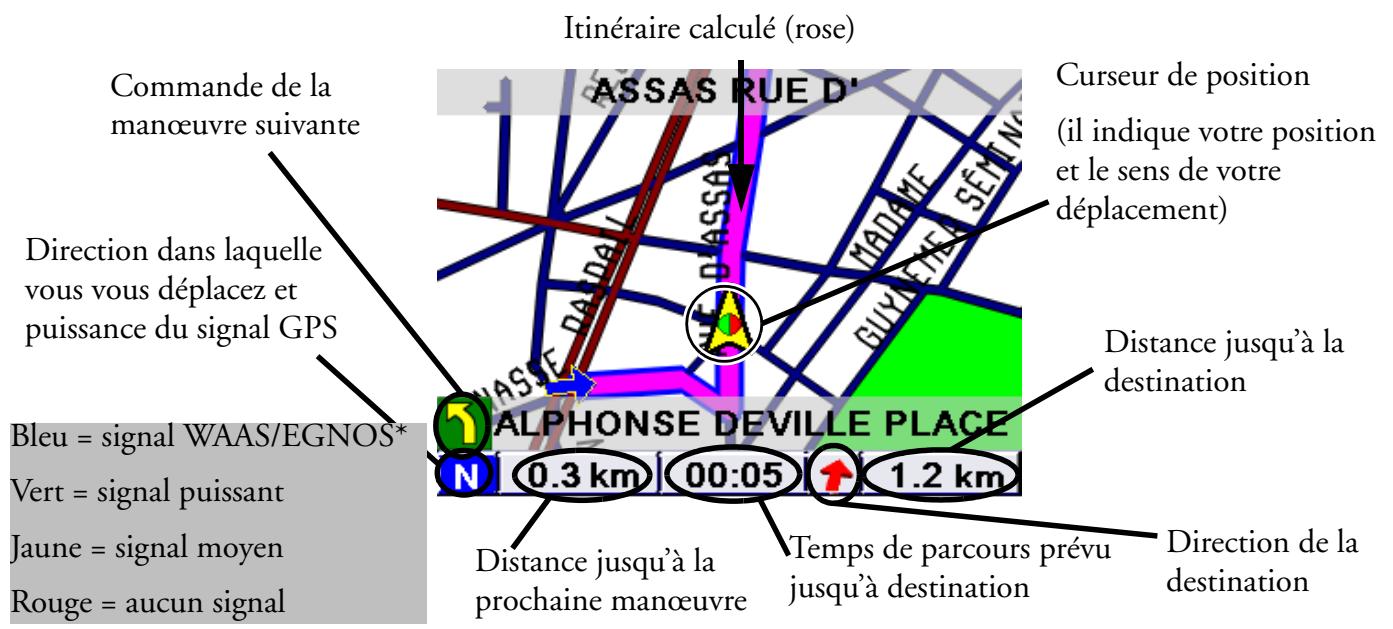
- WAAS et EGNOS sont deux réseaux de satellites qui complètent le réseau de satellites GPS. Gréce à eux, le Magellan RoadMate bénéficia d'un haut niveau de précision.
À mesure que vous avancez, l'écran de guidage actualise constamment votre position et vous fournit non seulement une carte, mais également une indication visuelle de votre position sur la carte.
Modifier les niveaux de zoom de la carte
Vous pouvez agrandir (zoom avant) la carte en appuyant sur la touche "+" ou la réduire (zoom arrêté) en appuyant sur la touche "-".
Mémo

Si le Magellan RoadMate perd le signal satellite pendant plus de 15 secondes et qu'il ne peut plus calculer votre position, l'écran basculera automatiquement sur l'écran Liste des manœuvres. Vous disposerez ainsi des informations nécessaires pour poursuivre votre route.
Écran Liste des manoeuvres
Écran 3D TrueView
Dévrier de l'itinétaire calculé
Si vous quittez l'itinétaire calculé, le Magellan RoadMate vous aidera à reprendre le bon itinétaire grâce à deux méthodes.
- Si vous avez quitté l'itinétaire calculé et que vous avez étéint le Magellan RoadMate (imaginez que vous vous arrêtiez dans un magasin ou chez un ami pour déposer quelque chose); dans ce cas, vous devez normalement vous arrêté complètement et couper le moteur de votre vehicule, ce qui a également pour effet d'eteindre le Magellan RoadMate. ÀpRES avoir fait votre course et avoir remis votre vehicule en marche (ce qui rallume le Magellan RoadMate), un écran vous demandera si vous souhaitez reprendre votre itinétaire.
Si vous sélectionnez "Rependre", le Magellan RoadMate recalculera l'itinétaire en utilisant la même destination qu'auparavant.
Si vous sélectionnez "Annuler", l'itinétaire sera effacé et l'écran Destination apparaitra.
- Si vous avez quitté l'itinétaire calculé et que vous continuez à rouler : imaginez que vous rencontrez des embouteillages ou que vous décidiez tout simplement de faire un petit détour. Le Magellan RoadMate recalculera automatiquement l'itinétaire pour vous ramener sur le chemin vers votre destination d'origine.
Mémo

Le Magellan RoadMate essaiera trois fois de vous ramener sur cet itinétaire. Si, après trois tentatives, vous n'étés toujours pas revenu sur votre chemin, il en déduira que vous ne souhaitez plus reprendre votre itinétaire d'origine et effacera ce dernier. Veuillez consulter la section Options utilisateur de ce manuel pour obtenir des informations sur l'activation du re-calcul automatique.
Exclure une manœuvre d'un itinéraire calculé
En chemin ou lorsque vous définissez votre destination, il se peut que vous ayez besoin d'exclure l'une des manoeuvres de la Liste de manoeuvres (par exemple si vous souhaitez éviter un accident ou des travaux.) Le Magellan RoadMate vous laisse la possibilité de selectionner une manoeuvre en particulier, de l'exclure de l'itinéraire calculé et de recalculator le trajet.
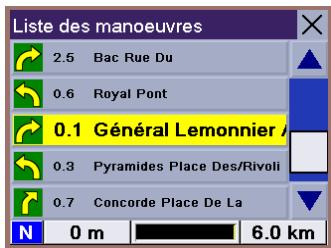
Lorsque vous estes sur un itineraire calculé et que l'écran de guidage est affché, appuyez sur View pour afficher l'écran Liste de manoeuvres.
Utilisez la touche multidirectionnelle pour sélectionner la manœuvre à exclure et appuyez sur Enter.
Les détails relatifs à la manoeuvre sélectionnée s'affichent. Sélectionnez le bouton "Exclure" et appuyez sur Enter.
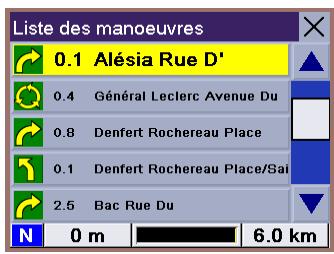
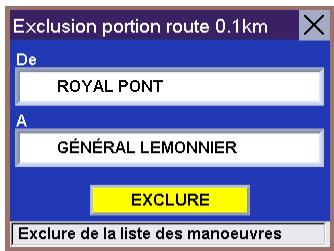
Le trajet sera recalculé sans la manœuvre sélectionnée. Ce calcul est effectué avec le même Mode de calcul de l'itinétaire que celui qui avait été choisi lors de la sélection de la destination. Une fois l'itinétaire recalculé, l'écran de guidage s'affiche à nouveau.
Annuler un itinétaire calculé
Vous pouvez à tout moment annuler un itinétaire calculé.
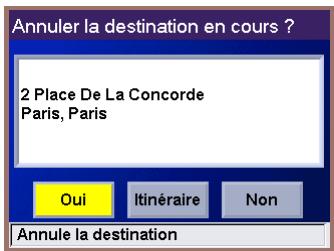
Lorsque vous estes sur 1'ecran de guidage, 1'ecran Liste de manoeuvres ou 1'ecran 3D TrueView, appuyez sur la touche Cancel.
Sélectionnez "Oui" et appuyez sur Enter pour annuler l'itinéraire et afficher l'écran Destination. Sélectionnez "Non" et appuyez sur Enter pour revenir à l'écran précédent.
Modifier le mode de calcul de l'itinétaire
La première fois que vous avez sélectionné la destination, vous avez indiqué quel mode de calcul vous souhaitiez que le Magellan RoadMate utilise pour calculer l'itinétaire. Vous pouvez à tout moment recalculer l'itinétaire avec un autre mode de calcul.
Lorsque vous estes sur 1'ecran de guidage, 1'ecran Liste de manoeuvres ou 1'ecran 3D TrueView, appuyez sur la touche Cancel.
Sélectionnez "Itinéraire" et appuyez sur Enter.
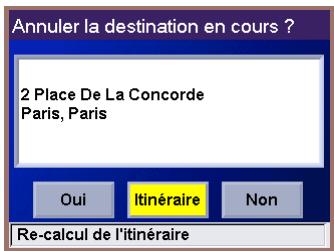
Sélectionnez le nouveau Mode de calcul de l'itinétaire et appuyez sur Enter.
L'itinétaire est recalculé avec le nouveau Mode de calcul choisi et l'écran de guidage s'affiche à nouveau.
Afficher les informations relatives à votre position courante
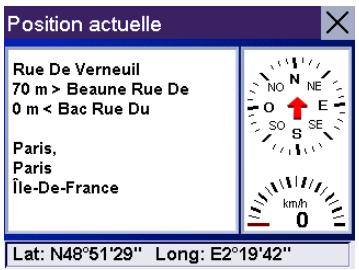
À chaque fois que vous souhaitez afficher des informations concernant votre position courante, vous pouvez appuyer sur la touche Locate.
Cet écran affiche le nom de la rue dans laquelle vous vous trouvez, le nom des rues adjacentes précédentes et suivantes, ainsi que des informations sur la ville où vous vous trouvez. Au bas de l'écran, vous pouze également dire votre position en latitude et longitude.
Si vous avez besoin d'aide sur votre trajet, vous pouvez communiquer ces
informations afin que les services de dépannage ou d'urgence puissant vous localiser rapidement.
Une boussole et un compteur de vitesse sont affichés à droite de l'écran.
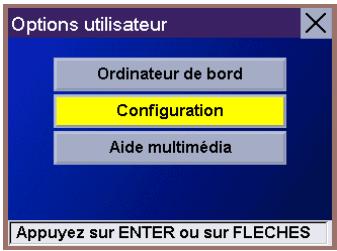
Les Options utiliser
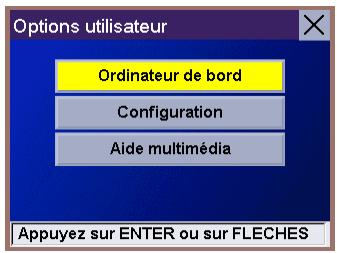
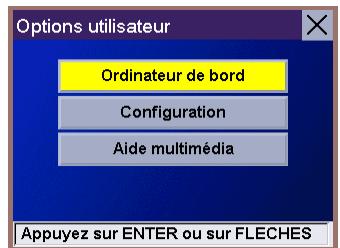
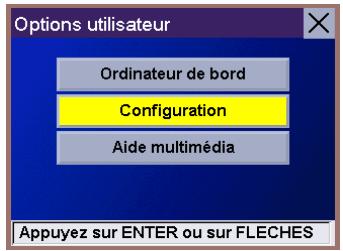
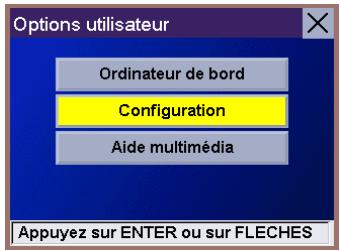
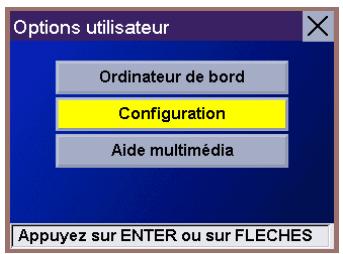
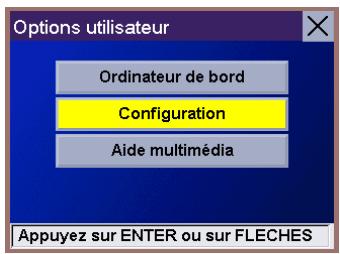
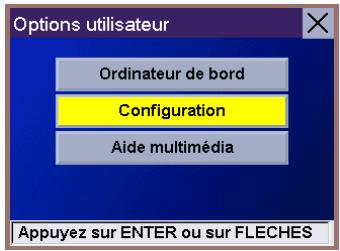
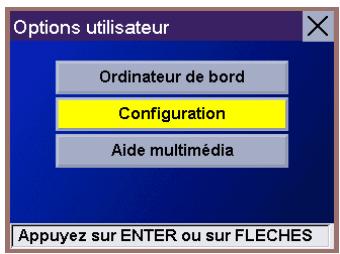
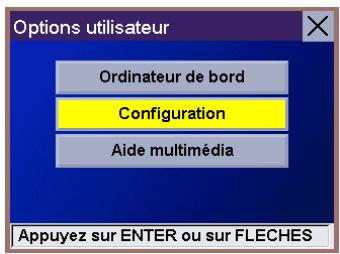
Le menu Options utilisé du Magellan RoadMate vous propose trois options : Ordinateur de bord, Configuration et Aide multimédia. Vous pouvez acceder aux Options utilisé à partir de n'importe quels écran grâce à la touche Option.
L'Ordinateur de bord affiche des informations utiles sur votre trajet. Ellesi peuvent être enregistrées pour référence ultérieure. Il s'agit d'un outil idéal pour le voyageur en déplacement professionnel qui souhaite enregistrer son kilométrage ainsi que le temps passé sur la route.
- Configuration permet de personneliser l'aspect et le fonctionnement du Magellan RoadMate.
- Aide multimédia vous apporte de l'aide et des informations concernant certaines fonctions courantes du Magellan RoadMate.
Mémo

Le conducteur du vehicule ne doit enaucun cas personaliser l'aspect et le fonctionnement du Magellan RoadMate ou utiliser l'Aide multimédia en conduisant.
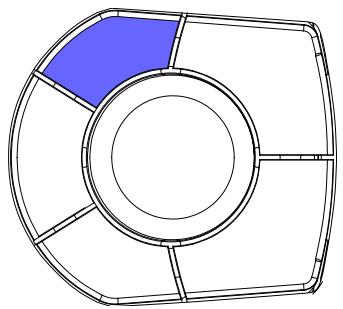
Pour acceder à l'écran Options utiliser, appuyez sur la touche Option.
Utiliser l'ordinateur de bord
L'Ordinateur de bord est un outil précieux pour la personne qui utilise le Magellan RoadMate à des fins professionnelles, mais aussi pour celui qui souhaite enregistrer les kilomètres parcours et le temps passé sur le chemin des vacances. Les informations concernant le trajet peuvent être enregistrées dans le Magellan RoadMate sous forme de rapport et affichées à tout moment. Vous pouvez donc facilement consulter les informations relatives à votre précédent trajet comme à votre trajet en cours.
Lorsque vous commencez un nouveau trajet et que vous avez besoin d'enregistrer les informations le concernant, utilisez l'Ordinateur de bord. Vous pouvez ainsi enregistrer les informations relatives au trajet en cours (si nécessaire) et remetre l'Ordinateur de bord à zéro avant votre nouveau voyage.
Afficher le voyage en cours sur l'ordinateur de bord
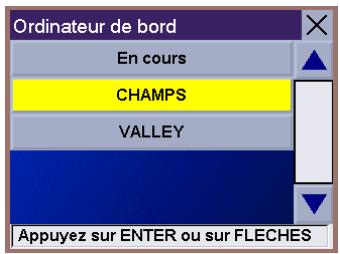
Appuyez sur la touche Options à partir de n'importe quel écran. Sélectionnez "Ordinateur de bord" et appuyez sur Enter.
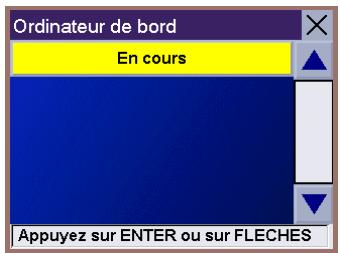
Selectionnez "En cours" à partir de la liste des trajets enregistrés.
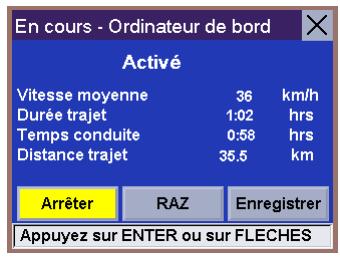
Le trajet en cours est affché avec des informations utiles telles que votre vitesse moyenne ou la distance du trajet.
À partir de cet écran, l'Ordinateur de bord peut être démarré ou arrêté, réinitialisé ou enregistré.
Arreter ou lancer I'Ordinateur de bord
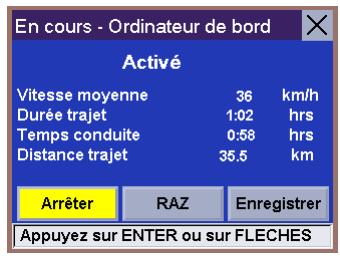
Selectionnez le bouton "Arrêtier" ou "Activer" et appuyez sur Enter. En fonction de l'état actuel de l'Ordinateur de bord, le message "Activé" ou "Arrêté" s'affichera en haut de l'écran.
Réinitialiser l'ordinateur de bord
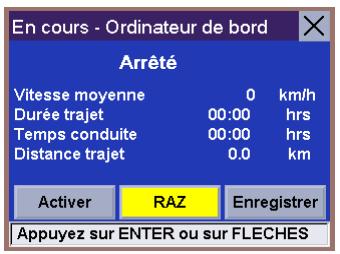
Sélectionnez le bouton "RAZ" et appuyez sur Enter. Les valeurs de l'Ordinateur de bord seront remises à zéro. La réinitialisation de l'Ordinateur de bord permet également de le replacer sur "Activé" lorsqu'il a été préalablement arrêté.
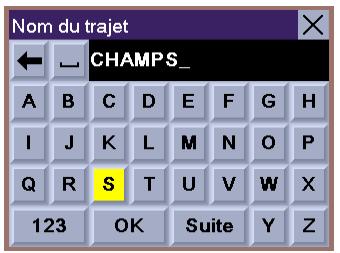
Enregistrer le trajet en cours
Sélectionnez le bouton "Enregistrer" et appuyez sur Enter.
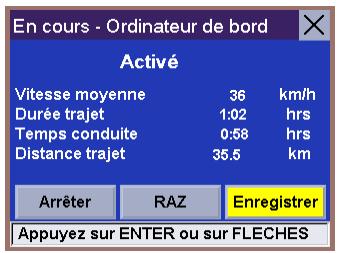
Utilisez le clavier pour attribuer un nom au trajet que vous enregistrez. Lorsque vous estes satisfait du nom donné, selectionnez "OK" et appuyez sur Enter.
Afficher un trajet enregistré
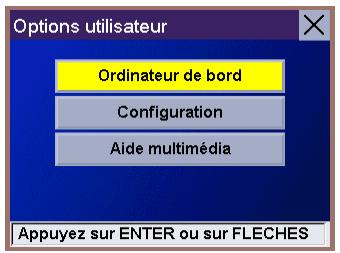
Appuyez sur la touche Options à partir de n'importe quel écran. ÀpRES avoir sélectionné l'options "Ordinateur de bord", appuyez sur Enter.
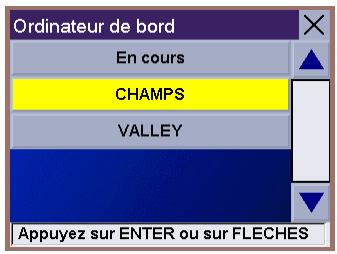
Utilisez la touche multidirectionnelle pour selectionner le trajet à afficher et appuyez sur Enter.
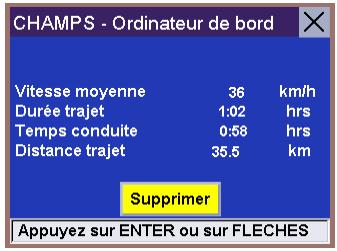
Le trajet enregistré s'affiche. Dès que vous avez fini de consulter le trajet enregistré, vous pouvez appuyer sur Cancel pour revenir à l'écran "Options utiliser".
Supprimer un trajet
Appuyez sur la touche Options à partir de n'importe quel écran. ÀpRES avoir sélectionné l'options "Ordinateur de bord", appuyez sur Enter.
Utilisez la touche multidirectionnelle pour selectionner le trajet à effacer et appuyez sur Enter.
Le trajet enregistré s'affiche. Une fois le bouton "Supprimer" sélectionné, appuyez sur Enter. Le trajet est effacé et la liste des trajets s'affiche à nouveau.

Configurer le Magellan RoadMate
Les options de configuration vous permettent de personneliser le Magellan RoadMate en utilisant vos propres paramètres. Tous les paramètres sont définis pour chaque utiliser.
N'oubliez pas que vous ne devez PAS personneliser vos paramètres en conduisant. Si vous conduisez, arrêtez-vous complètement AVANT de configurer votre Magellan RoadMate.
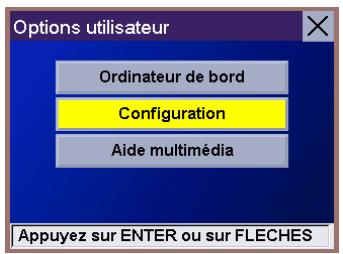
Appuyez sur la touche Options à partir de n'importe quel écran.
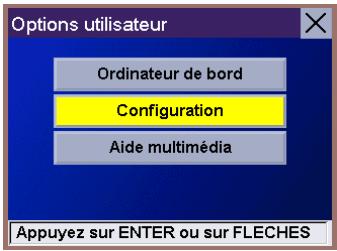
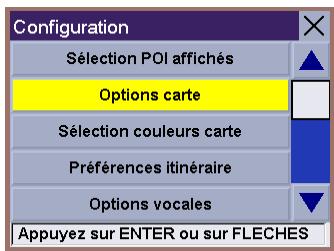
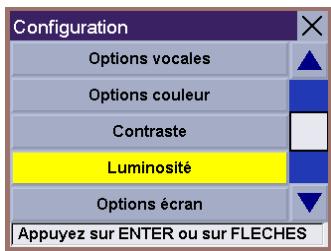
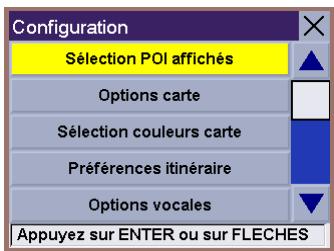
Sélectionnez "Configuration" et appuyez sur Enter.
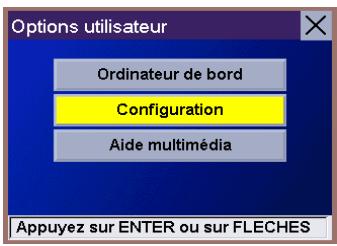
Utilisez la touche multidirectionnelle pour selectionner l'option de configuration de votre choix et appuyez sur Enter.

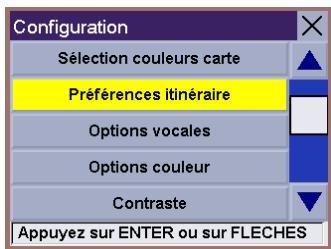
Les options de configuration disponibles sont les suivantes :
Options carte Permet de définir la carte déroulante, le mode Double affichage, le cap de la carte et l'unité de mesure utilisé.
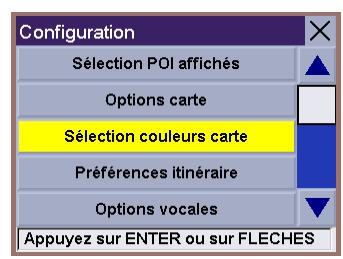
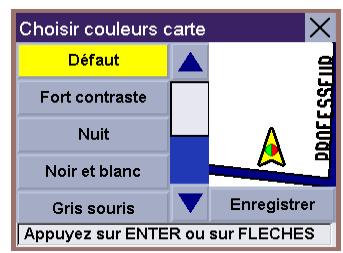
Sélection couleurs carte Permet deCHOISIR parmi neuf palettes de couleurs pour l'affichage de la carte.
Préférences itinéraire Permet de définir vos préférences pour le calcul de votre itinéraire et d'activer ou de désactiver le re-calcul automatique.
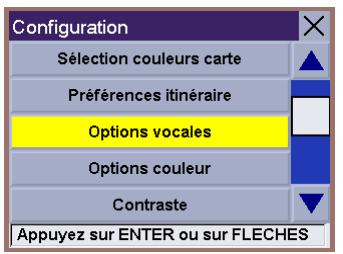
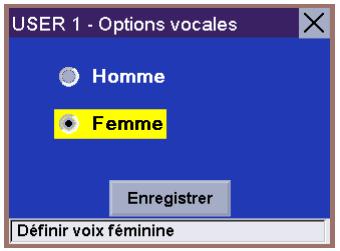
Options vocales Permet deCHOIsir entre une voix féminine ou une voix masculine pour vous guider.
Options couleur Permet deCHOISIR parmi quatre palettes de couleurs.
Contraste Permet de régler le niveau de contraste de l'écran.
Luminosite Permet de régler le niveau de luminosité de l'écran.
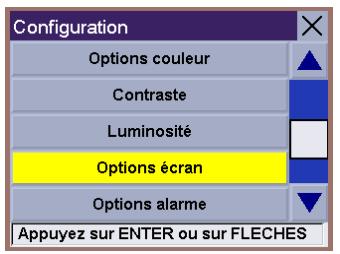
Options écran Permet de régler automatiquement la luminosité et le contraste.
Options alarme Permet de selectionner la tonalite utilise pour les alertes avant un changement de direction.
Langue Permet de selectionner la langue utilise a l'ecran et pour le guidage vocal.
Options utiliseur
Diagnostics
Permet de réaliser les tests de diagnostics sélectionnés sur le Magellan RoadMate et d'activer ou de désactiver le mode Simulator.
Utilisateur-Modifier nom Permet de saisir ou de modifier le nom de l'utilisateur sélectionné.
Sélection POI affichés
Permet de selectionner les Points d'intérêt que vous souhaitez afficher sur la carte.
Configurer les options de la carte
Appuyez sur la touche Options à partir de n'importe quel écran.
Sélectionnez "Configuration" et appuyez sur Enter.
Utilisez la touche multidirectionnelle pour selectionner "Options carte" et appuyez sur Enter.
Utilisez la touche multidirectionnelle pour selectionner l'option à modifier et appuyez sur Enter. Une fois que les options de la carte sont correctement configurées, selectionnez le bouton "Enregistrer" et appuyez sur Enter.
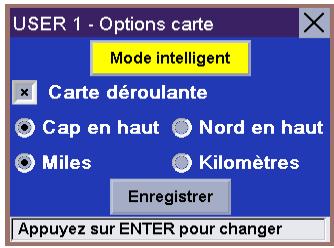
Option guidage Permet de définir l'affichage des différents écrans de guidage. Vous avez le besoin entre : Mode intelligent, Mode回头 carte ou Mode manuel. Le Mode intelligent permet d'afficher automatiquement l'écran 3D TrueView avant la manèuvre. Le Mode回头 carte permet d'afficher uniquement l'écran de guidage avec l'itinéraire mis en surbrillance. Le Mode manuel permet d'afficher l'écran 3D TrueView uniquement lorsque vous appuyez sur la touche View.
Déroulante Lorsque vous cochez cette option, la position du vehicule apparait toujours au centre de l'écran. Lorsqu'elle n'est pas cochée, l'icone du vehicule se déplace sur l'écran de guidage jusqu'à ce qu'il atteigne le bord de l'écran. Il se replace alors automatiquement au centre de l'écran.
Double aff. Lorsque vous cochez cette option, l'écran 3D TrueView s'affiche en même temps que l'écran Carte avant la manèuvre.
Cap en haut Permet d'orienter l'affichage de la carte de maniere a ce que vous vous dirigiez toujours vers le haut de I'écran.
Nord en haut Permet d'orienter l'affichage de la carte de maniere a ce que le Nord se trouve toujours en haut de 1'écran.
Unité de mesure Permet de sélectionner les miles ou les kilomètres comme unités de mesure des distances.
Selectionner les couleurs de la carte
Appuyez sur la touche Options à partir de n'importe quel écran. Sélectionnez "Configuration" et appuyez sur Enter.
Utilisez la touche multidirectionnelle pour sélectionner "Sélection couleurs carte" et appuyez sur Enter.
Utilisez la touche multidirectionnelle pour désir la palette de couleurs pour l'écran Carte. Lorsque vous étés satisfait de votrechoix, Sélectionnéz "Enregistrer" et appuyez sur Enter.
Sélectionner vos préférences d'itinétaire
Appuyez sur la touche Options à partir de n'importe quel écran.
Sélectionnez "Configuration" et appuyez sur Enter.
Utilisez la touche multidirectionnelle pour sélectionner vos "Preférences itinéraire" et appuyez sur Enter.
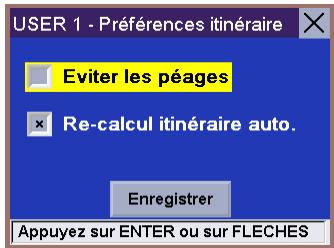
Utilisez la touche multidirectionnelle pour selectionner l'option à modifier et appuyez sur Enter. Une fois les préférences correctement définies, selectionnez "Enregistrer" et appuyez sur Enter.
Éviter les péages
Si vous sélectionnez cette option, le Magellan RoadMate calculera les itinéaires de façon à éviter les péages.
Re-calcul itinétaire auto. Cette option permet de programmer le Magellan RoadMate pour qu'il tente, à trois reprises, de recalculator automatiquement l'itinétaire à suivre pour atteindre la destination après avoir déetecté que le vehicule ne se trouvait plus sur l'itinétaire calculé initalement.
Selectionner les options vocales
Appuyez sur la touche Options à partir de n'importe quel écran.
Sélectionnez "Configuration" et appuyez sur Enter.
Utilisez la touche multidirectionnelle pour selectionner les "Options vocales" et appuyez sur Enter.
Utilisez la touche multidirectionnelle pour selectionner l'utilisation de la voix féminine ou de la voix masculine pour le guidage et appuyez sur Enter. Une fois l'option vocale correctement définie, selectionnéz "Enregistrer" et appuyez sur Enter.
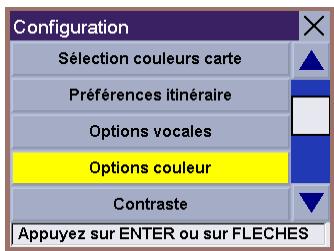
Régler les options couleur
Appuyez sur la touche Options à partir de n'importe quel écran. Sélectionnez "Configuration" et appuyez sur Enter.
Utilisez la touche multidirectionnelle pour selectionner "Options couleur" et appuyez sur Enter.
Utilisez la touche multidirectionnelle pour sélectionner la palette de couleurs de votrechioix et appuyez sur Enter. Lorsque vous étés satisfait de votrechioix, sélectionnez "Enregistrer" et appuyez sur Enter.
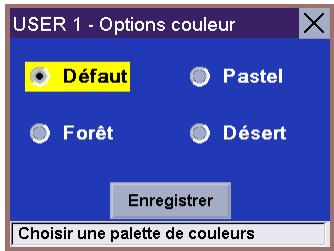
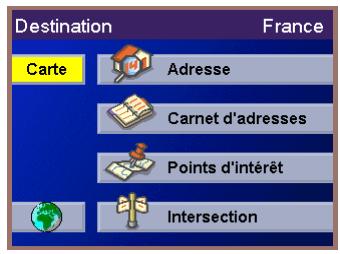
Par défaut
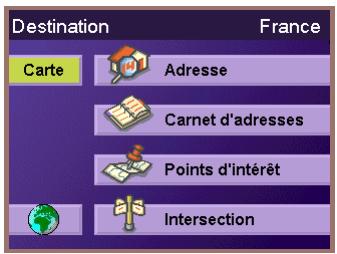
Pastel
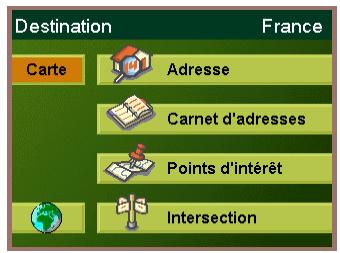
Forêt
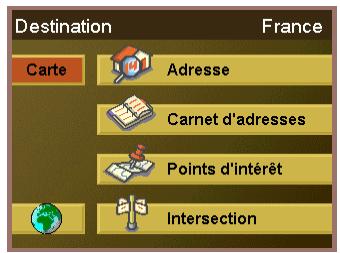
Désert
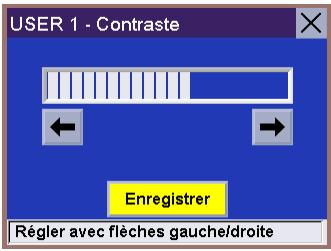
Régler le contraste
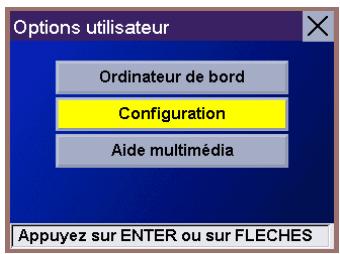
Appuyez sur la touche Options à partir de n'importe quel écran.
Sélectionnez "Configuration" et appuyez sur Enter.
Utilisez la touche multidirectionnelle pour selectionner
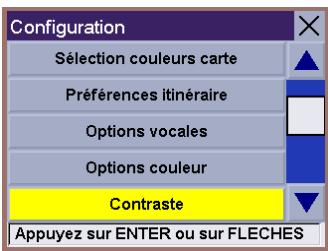
"Contraste" et appuyez sur Enter.
Utilisez les flèches gauche/droite de la touche multidirectionnelle pour régler le contraste. Sélectionnez le bouton "Enregistrer" et appuyez sur Enter.
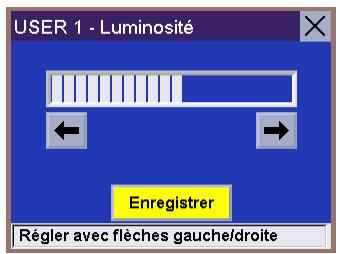
Régler la luminosité
Appuyez sur la touche Options à partir de n'importe quel écran.
Sélectionnez "Configuration" et appuyez sur Enter.
Utilisez la touche multidirectionnelle pour selectionner
"Luminosite" et appuyez sur Enter.
Utilisez les flèches gauche/droite de la touche multidirectionnelle pour régler la luminosité. Sélectionnez le bouton "Enregistrer" et appuyez sur Enter.
Régler les options écran
Appuyez sur la touche Options à partir de n'importe quel écran. Sélectionnez "Configuration" et appuyez sur Enter.
Utilisez la touche multidirectionnelle pour selectionner "Options écran" et appuyez sur Enter.
Utilisez la touche multidirectionnelle pour selectionner l'option à modifier et appuyez sur Enter. Une fois que les options ont été correctement définies, selectionnez "Enregistrer" et appuyez sur Enter.
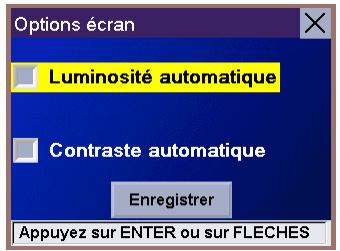
Luminosite automatique
Lorsque cette option est cochée, le Magellan RoadMate a recours à son capteur intégré pour régler automatiquement la luminosité de l'écran.
Contraste automatique
Lorsque cette option est cochée, le Magellan RoadMate a recours à son capteur intégré pour régler automatiquement le contraste de l'écran.
Régler les options alarmé
Appuyez sur la touche Options à partir de n'importe quel écran. Sélectionnez "Configuration" et appuyez sur Enter.
Utilisez la touche multidirectionnelle pour selectionner "Options alarme" et appuyez sur Enter.
Utilisez la touche multidirectionnelle pour sélectionner l'alarme de votrechioix et appuyez sur Enter pour en écouter un extrait. Sélectionnez "Enregistrer" et appuyez sur Enter une fois que l'alarme qui vous convient a été sélectionnée.
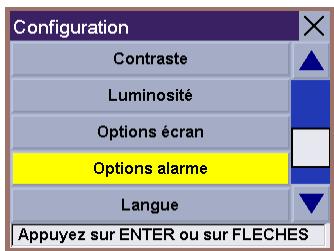
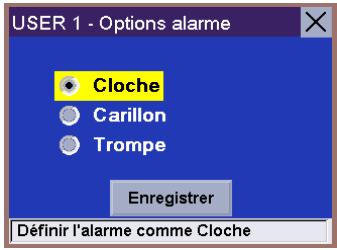
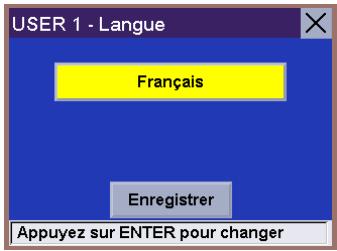
Selectionner la langue
Appuyez sur la touche Options à partir de n'importe quel écran. Sélectionnez "Configuration" et appuyez sur Enter.
Utilisez la touche multidirectionnelle pour selectionner "Langue" et appuyez sur Enter.
Sélectionnez le bouton du haut et appuyez sur Enter pour faire défiler les différentes langues disponibles. Vous avez le choix entre l'anglais, le français, l'allemand, l'espagnol, l'italien et le hollandais. La langue sélectionnée sera valable pour les écrans et le guidage vocal. ÀpRES avoir choisi la langue, sélectionnez "Enregistrer" et appuyez sur Enter. Notre apparéil s'éteindra et vous devrez l'allumer à nouveau pour prendre en compte la nouvelle langue sélectionnée.
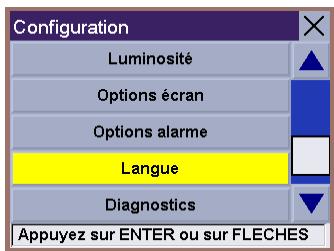
Réaliser des diagnostics
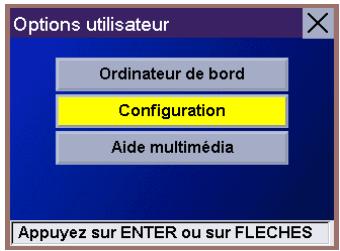
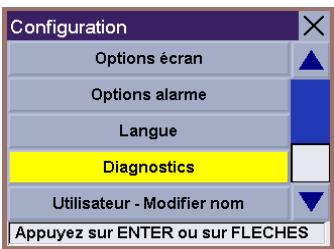
Appuyez sur la touche Options à partir de n'importe quel écran. Sélectionnez "Configuration" et appuyez sur Enter.
Utilisez la touche multidirectionnelle pour selectionner "Diagnostics" et appuyez sur Enter.
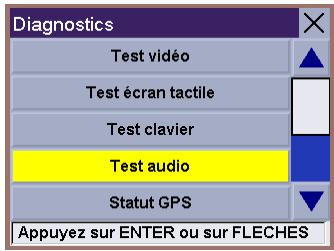
Selectionnez le test de diagnostic de votrechioix et appuyez sur Enter. Suivez les invites qui s'affichent à l'écran pour réaliser le test choisi.
Mémo

La plupart des options disponibles sur l'écran Diagnostics ne sont pas nécessaires au fonctionnement normal de votre Magellan RoadMate.
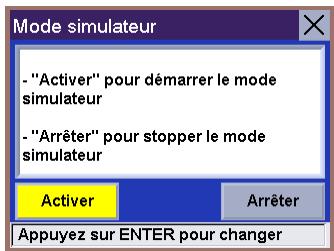
Mode simulator
Ce menu propose également le Mode simulator, que vous pouze utiliser pour simuler votre itinéraire à partir de votre position courante jusqu'à n'importe哪种 destination. Sélectionnez le Mode simulator à partir de l'écran Diagnostics. Sélectionnez le bouton "Activer" et appuyez sur Enter pour activer le Mode simulator. Vous pouze maintainant sélectionner une destination pour que vous Magellan RoadMate puisse simuler votre itinéraire et votre déplacement jusqu'à cet endroit.
Modifier le nom de l'utilisateur
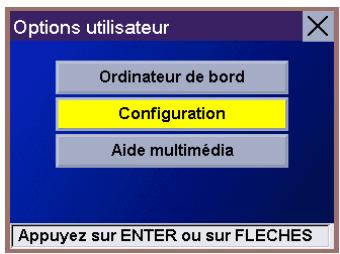
Appuyez sur la touche Options à partir de n'importe quel écran.
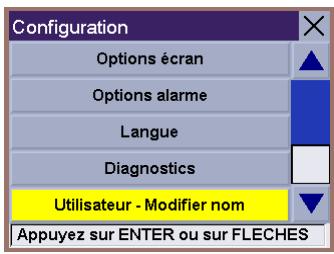
Sélectionnez "Configuration" et appuyez sur Enter.
Utilisez la touche multidirectionnelle pour selectionner "Utilisateur - Modifier nom" et appuyez sur Enter.
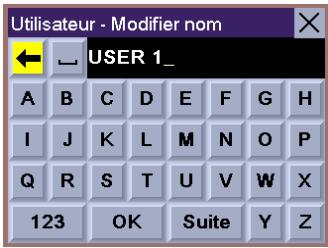
Épelez le nom d'utilisateur que vous souhaitez utiliser pour remplaçer le nom actuel. Lorsque vous avez saisi le nom, Sélectionnez "OK" et appuyez sur Enter.
Selectionner les points d'intérêt à afficher sur la carte
Appuyez sur la touche Options à partir de n'importe quel écran. Sélectionnez "Configuration" et appuyez sur Enter.
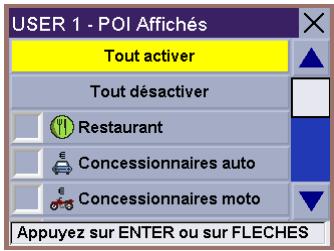
Utilisez la touche multidirectionnelle pour sélectionner "Sélection POI affichés" et appuyez sur Enter.
Utilisez la touche multidirectionnelle pour faire défilier la liste vers le bas et appuyez sur Enter pour cocher toutes les catégories de Points d'intérêt que vous souhaitez afficher sur la carte. Sélectionnez "Tout activer" et appuyez sur Enter pour afficher toutes les catégories et sélectionnez "Tout désactiver" pour n'afficher aucune catégorie de Point d'intérêt.
Utiliser l'aide multimédia du Magellan RoadMate
Le Magellan RoadMate dispose d'une Aide multimédia intégrée que vous pouvez afficher ou consulter à tout moment lors que le Magellan RoadMate est allumé. N'utilise pas l'Aide multimédia en conduisant. Si vous roulez, arrêtez-vous complètement avant de consuluter les rubriques de l'Aide multimédia.
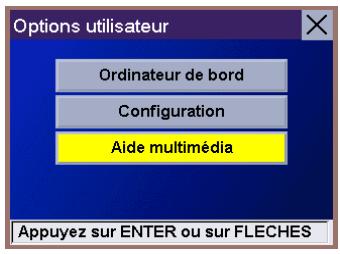
Appuyez sur la touche Options à partir de n'importe quel écran. Sélectionnez "Aide multimédia" et appuyez sur Enter.
Sélectionnez la rubrique d'aide de votrechoix et appuyez sur Enter.

Se déplacer dans l'aide multimédia
Pour passer à l'étape suivant d'une rubrique : appuyez à droite sur la touche multidirectionnelle.
Pour revenir à l'étape précédente d'une rubrique : appuyez à gauche sur la touche multidirectionnelle.
Pour quitter l'aide multimédia : appuyez sur la touche Cancel.
Charger des adresses depuis votre PDA ou votre SmartPhone®
Vouss pouvez transférer des adresses de votre PDA ou de votre Smartphone vers votre Magellan RoadMate via le port IRDA. Cette fonction est disponible uniquement avec les PDA qui utilisent le même protocole IRDA (Palm® OS, Pocket® PC, Symbian®) et avec le SmartPhone. Il vous suffit d'activer la fonction de transfert d'adresses de votre PDA ou SmartPhone et de le tener tout pres et en face de votre Magellan RoadMate. Un message de confirmation s'affichera sur votre Magellan RoadMate pour indiquer que les adresses ont bien eté transférées vers le carnet d'adresses.
Ne transférez pas d'adresses vers votre Magellan RoadMate lorsque vous conduisez.